

软件介绍
CapCut国际版(原Viamaker)是一款由字节跳动推出的免费视频剪辑工具,主打简单易用、功能全面。它面向全球用户,支持简体中文,适合短视频创作者、自媒体新手以及日常用户快速制作高质量视频。
软件功能
1. 支持高清视频导入与导出,画质不压缩。
2. 提供视频裁剪、分割、变速、倒放等基础剪辑操作。
3. 内置大量免费音乐、音效和独家版权曲库。
4. 可添加文字、贴纸、涂鸦、配音和画中画效果。
5. 支持色度抠像(绿幕抠图),轻松更换背景。
6. 一键分享视频至TikTok、Instagram等海外社交平台。
7. 提供上千种视频模板,快速生成热门风格内容。
软件特色
1. 界面简洁直观,新手也能快速上手,无需学习成本。
2. 所有核心功能完全免费,无强制订阅或隐藏收费。
3. 滤镜与美颜效果自然,支持实时预览,提升视频质感。
4. 贴纸和字体紧跟全球潮流趋势,内容持续更新。
5. 支持多轨道编辑,画面特效可叠加,创作自由度高。
6. 自动适配简体中文,语言切换操作简单。
剪映海外版本和国内剪映的区别
1、国际版的有曲线,字体可以自己导入。
2、界面的语言和语音识别的语言不同。
3、剪映特效音乐比较多,剪映国际版贴纸比较多。
剪映海外版怎么变中文?
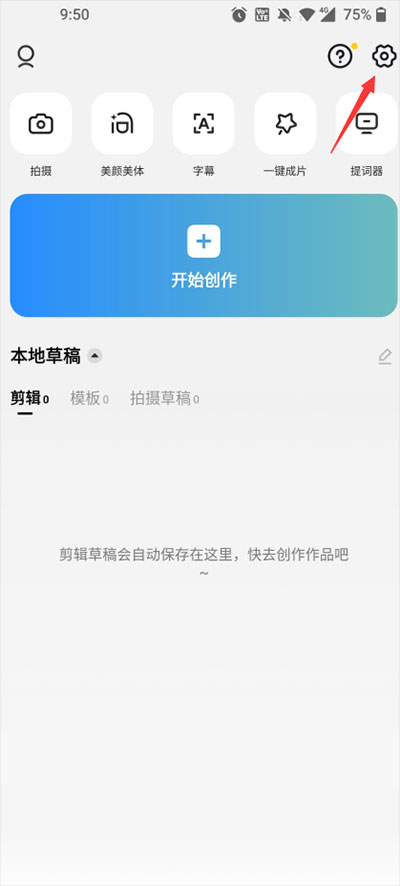
1、首先下载安装好软件,进入到主页面后,选择右上角的设置按钮。
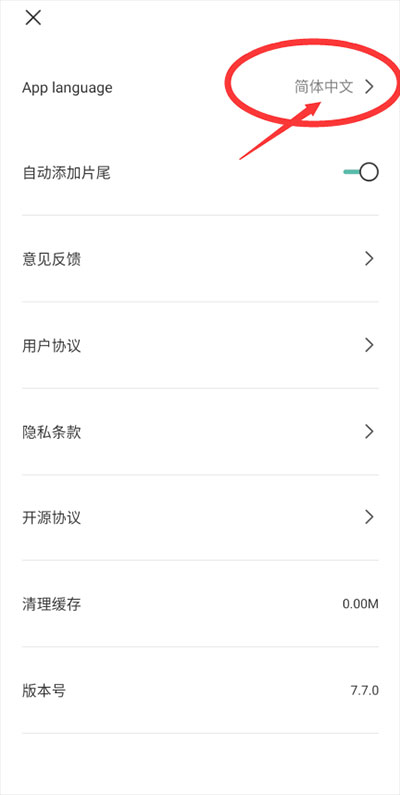
2、接下来最上面“app language”点击进去。
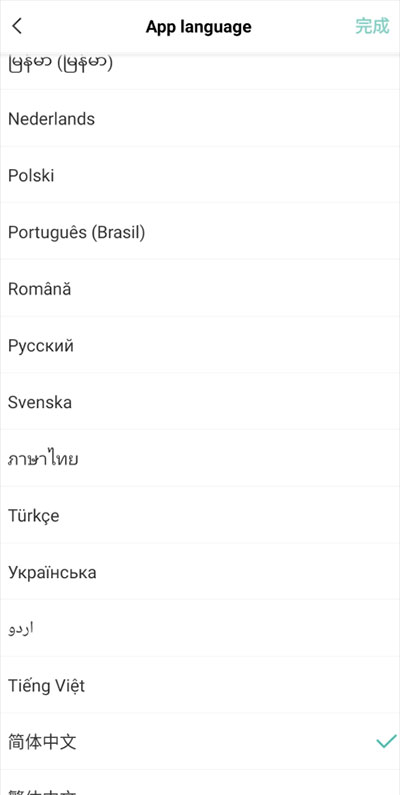
3、最终在语言里面找到中文设置好!
剪映海外版Capcut怎么添加字幕
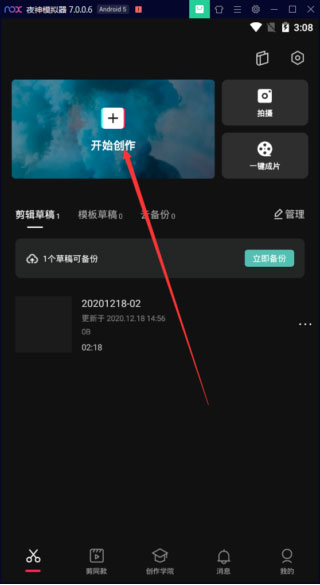
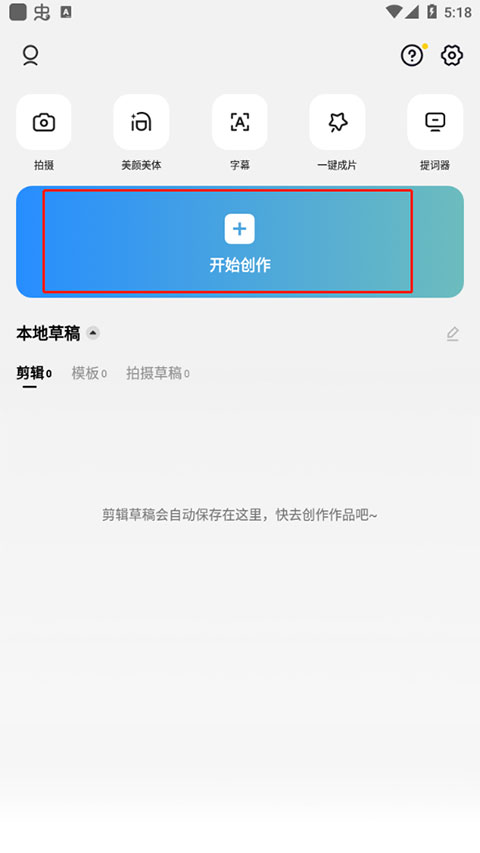
1、打开安装好的应用,点击开始创作。
2、在自己的视频中导出,需要进行添加中英文字幕的视频。
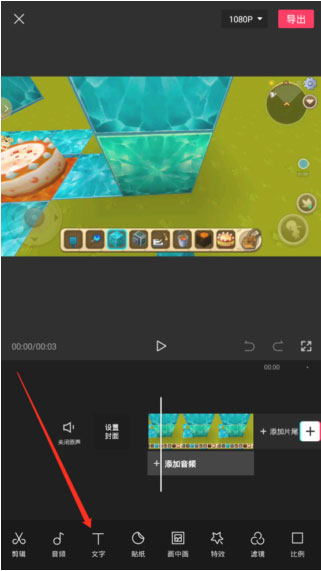
3、在视频的下方找到“文字”功能并点击
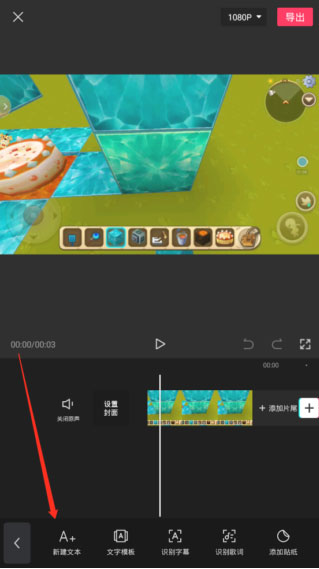
4、然后在下方点击“新建文本”。
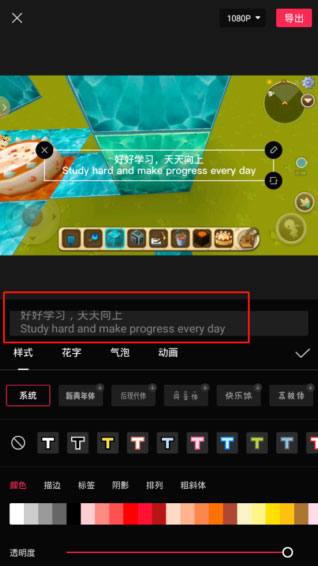
5、这个时候就来到的文字的编辑页面,这时候就可以在这里变页面的文字内容,同时编辑中文字幕内容完成后,在点击回车,编辑英文字幕内容。
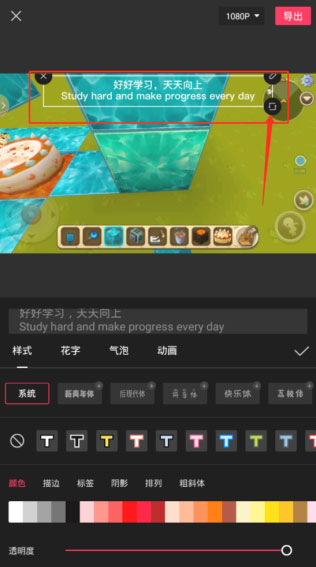
6、编辑完成后,我们可以在视频中找到文字编辑框,在这里我们按住编辑框来进行拖动,让视频中的字幕能够放到我们们需要的位置,同时在编辑框右下角的“正方形”图标,可以对文字的缩放大小来进行调整。
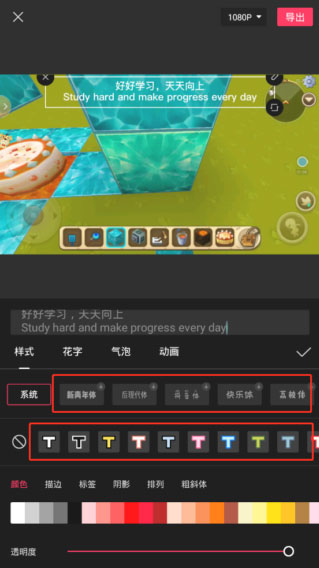
7、编辑好字幕内容后,在编辑页面中,可以对字体来进行设置,点击你喜欢的字体就能够对下载,完成后后就能够快速的应用到视频中,凯能设置字体的颜色等。
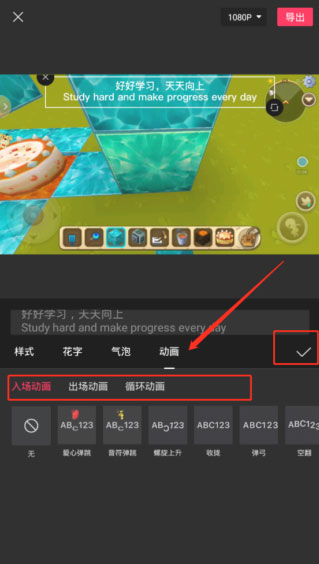
8、这文字的编辑页中,点击“动画”功能,这里就能够选择字幕的出场和入场的效果,选择你喜欢的一款,设置完成后,就可以点击,右侧中间的“√”。
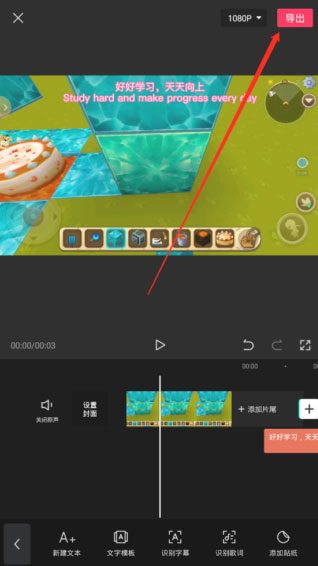
9、这样我们的中英文字幕就添加好了,在点击右上角的“导出”,就能够保存该视频了。
怎么去水印?
1、打开APP首页,然后点击右上角齿轮图标

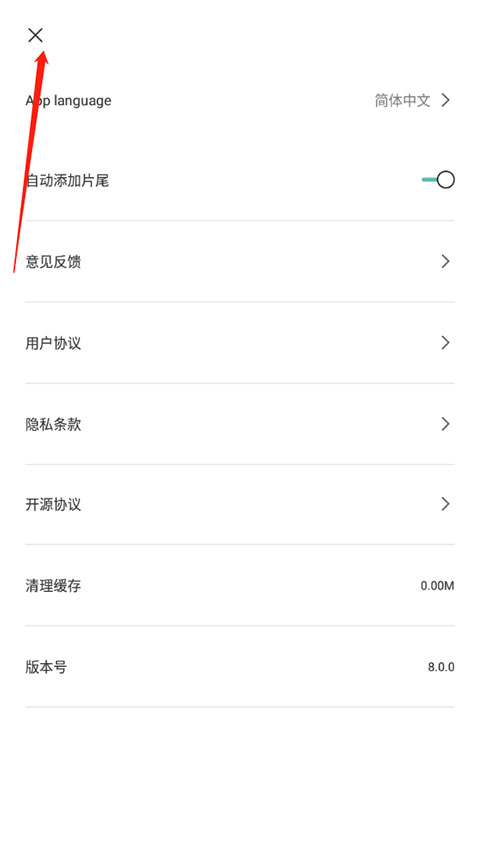
2、打开设置界面,然后点击“自动添加片尾”右侧的“黑色按钮
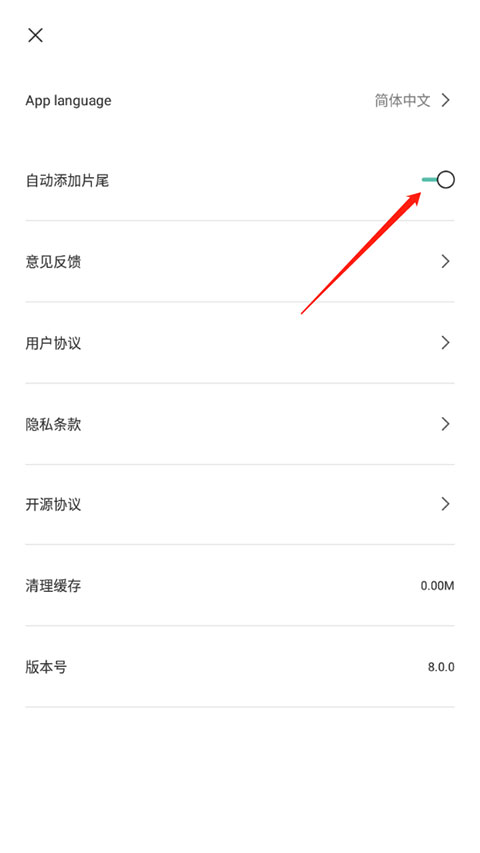
3、关闭自动添加片尾功能后点击×
4、返回到剪映首页,然后点击新建项目
5、打开剪映视频剪辑界面,对视频进行剪辑,剪辑完成后点击导出图标
6、视频导出成功后打开播放,片尾的水印就看不到了。
更新日志
1. 新增AI智能字幕生成功能,自动识别语音并生成字幕。
2. 优化导出速度,1080p视频导出时间缩短约30%。
3. 修复部分安卓机型在使用色度抠像时闪退的问题。
4. 调整模板分类逻辑,热门模板更容易被找到。
5. 改进文字动画效果,新增5种入场/出场样式。
软件截图



















