软件介绍
快影视频剪辑官方版是由快手推出的一款手机视频剪辑工具,主打操作简单、功能实用,适合短视频创作者快速上手。软件无广告干扰,支持高清导出,特别适合制作30秒以上的搞笑、美食、游戏等内容视频。
软件功能
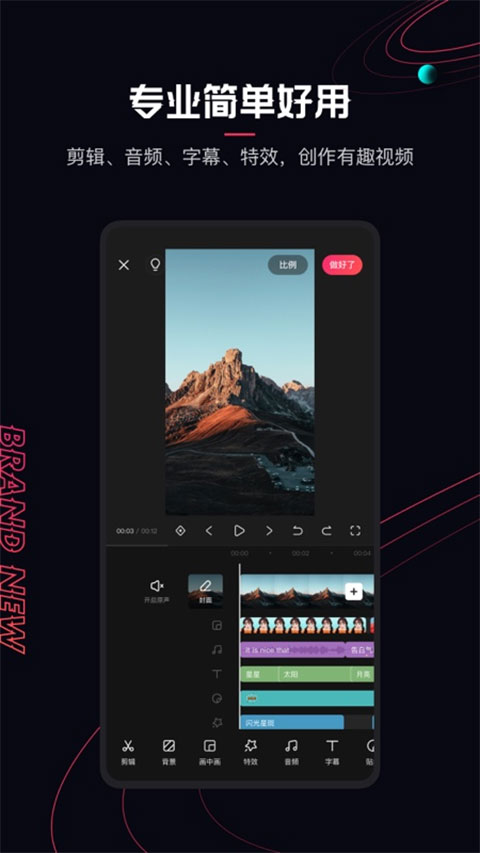
1. 视频剪辑:支持精确到帧的分割、裁剪和删除,轻松删掉不需要的片段。
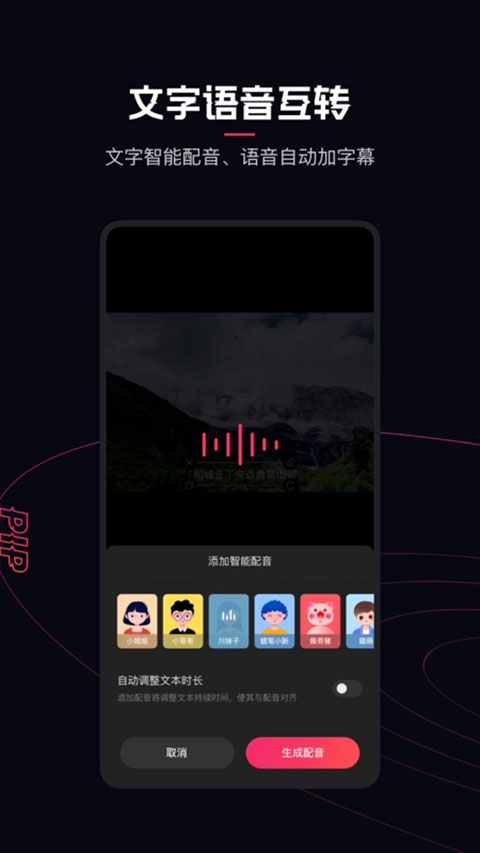
2. 音频提取:可从视频中一键提取背景音乐,并自动识别语音转为文字。
3. 添加配乐:内置丰富音乐库,也支持导入本地音频作为视频背景音乐。
4. 视频倒放:选中片段后直接点击“倒放”,快速生成反转效果。
5. 变速调节:支持0.25倍慢速到4倍快速播放,自由控制视频节奏。
6. 去水印功能:关闭专属片尾设置后,导出视频不带快手水印。
7. 自动保存:未完成的项目会自动存为草稿,下次打开可继续编辑。
软件特色
1. 界面简洁直观,零基础用户也能快速掌握基本操作。
2. 无需联网即可完成大部分剪辑操作,响应速度快,不卡顿。
3. 支持多种视频比例(如9:16、1:1、16:9),适配不同平台发布需求。
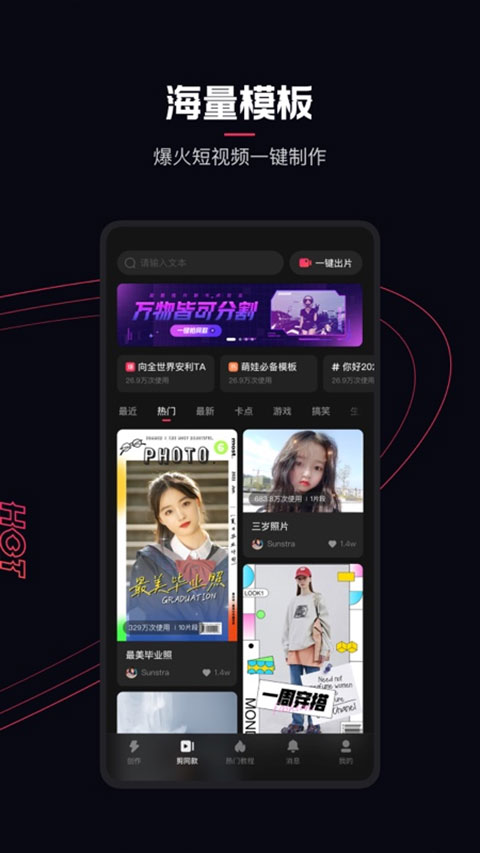
4. 内置热门封面模板和字体样式,一键美化视频首帧。
5. 语音转字幕功能准确度高,减少手动打字时间。
快影添加音乐方法
1、在主界面,我们点击界面底端的“+”按钮进入到视频编辑界面,完成素材的导入

2、接下来我们就可以对添加的视频进行编辑了,通过点击底端的音乐按钮打开音乐便捷功能列表,在列表中我们选择“音乐”功能即可添加配乐了。

3、找到自己心仪的音乐,然后点击右侧的“使用”选项即可完成所有的添加操作了,最后进行编辑,一段好玩的短视频就做好了。

快影怎么剪辑视频?
1、点击打开【视频编辑】功能;

2、然后会打开手机的视频界面,选择要剪辑的视频后点击【完成】;

3、进入到编辑界面后首先需要裁剪视频,点击下方视频的进度条,然后会出现箭头,我们拖动可裁剪视频的片头;

4、同样的可以拉到后方拖动箭头,这样可以选择片尾,这样就可以裁剪这个视频;

5、除了可以裁剪之外,还可以对视频进行变速、旋转以及切割等操作,根据需要编辑即可;

6、很多视频需要添加音乐,我们在工具中点击【音乐】,然后可以给视频配乐;

7、给视频添加文字也是可以的,点击【文字】功能后即可添加视频字幕;

8、编辑完视频后点击右上角的【导出】功能,这样就能把编辑好的视频保存到手机。

快影怎么消除原声
1、点击相册胶卷里面的视频目录,并且选择需要进行处理的视频文件。

2、点击左侧的喇叭,或者是拖动它到左侧的尽头,接着看到提示【音频原音关闭】的提示即可。

常见问题
快影怎么倒放视频?
1、把已经拍好的视频或者相片从相册导入到快影APP,我们就可以进行我们的倒放视频制作了。
2、在导入视频的界面中就会直接出现:裁剪、分割、复制、变速、静音、倒放选项,我们只需要对已导入的视频进行裁剪,截取需要倒放的视频片段,点击倒放选项即可。制作好的视频就可以拿出去炫了,各类短视频分享平台在等你。
快影怎么添加音乐?
1、首先我们进入到快影APP之中,在主界面,我们点击界面底端的“+”按钮进入到视频编辑界面,完成素材的导入,你可以从手机本地添加视频素材。
2、接下来我们就可以对添加的视频进行编辑了,通过点击底端的音乐按钮打开音乐便捷功能列表,在列表中我们选择“音乐”功能即可添加配乐了。
3、这时候除了官方提供的在线音乐外,我们还可以上传手机本地的音频文件作为配乐,也就是本地音乐,找到自己心仪的音乐,然后点击右侧的“使用”选项即可完成所有的添加操作了,最后进行编辑,一段好玩的短视频就可以“出锅”了。
更新日志
1. 修复了部分机型导出视频时闪退的问题。
2. 新增“文字视频”模板分类,方便快速制作口播类内容。
3. 优化音频提取速度,处理大文件更流畅。
4. 调整草稿自动保存逻辑,避免编辑内容意外丢失。
5. 改进了字幕识别准确率,尤其对带背景音乐的语音更敏感。
软件截图