

软件介绍
CapCut中文版(剪映国际版)是由字节跳动推出的一款免费手机视频剪辑工具,主要面向普通用户和短视频创作者。它操作简单,功能全面,适合新手快速上手,也能满足进阶用户的剪辑需求。
软件功能
1. 支持视频剪切、拼接、分割、裁剪、旋转和缩放等基础编辑操作。
2. 可添加字幕、配音、背景音乐,并支持音频提取和音量调节。
3. 提供多种滤镜、特效、转场动画和贴纸,提升视频视觉效果。
4. 支持变速播放、视频倒放、慢动作处理和画面稳定功能。
5. 内置色度键(绿幕抠像)功能,方便用户更换视频背景。
6. 可添加水印、文字动画和关键帧动画,实现更精细的创作控制。
软件特色/亮点
1. 完全免费使用,无强制付费墙,大部分高级功能无需订阅即可使用。
2. 界面为简体中文,默认适配国内用户操作习惯,上手门槛低。
3. 模板丰富,提供大量热门短视频模板,一键套用快速出片。
4. 与抖音生态打通,导出视频可直接分享至抖音,流程更顺畅。
5. 支持高清甚至4K视频导出,画质损耗小,适合多平台发布。
剪映海外版本和国内剪映的区别
1、国际版的有曲线,字体可以自己导入。
2、界面的语言和语音识别的语言不同。
3、剪映特效音乐比较多,剪映国际版贴纸比较多。
剪映海外版怎么变中文?
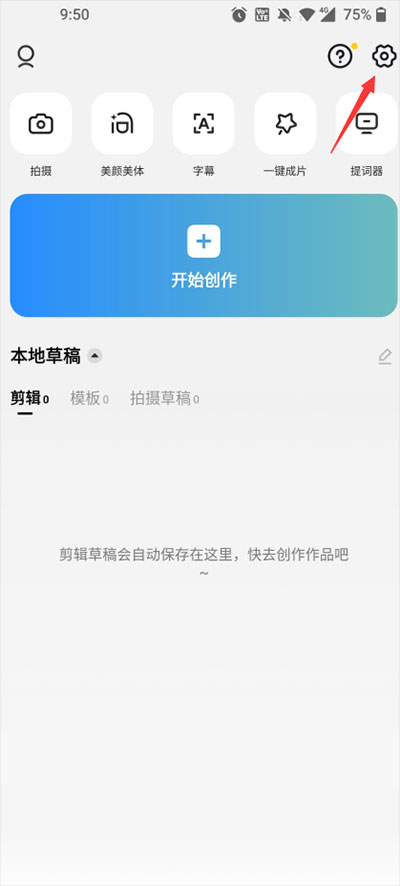
1、首先下载安装好软件,进入到主页面后,选择右上角的设置按钮。
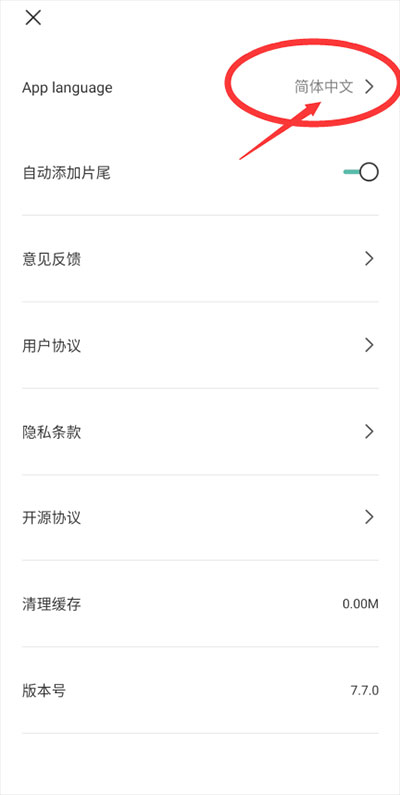
2、接下来最上面“app language”点击进去。
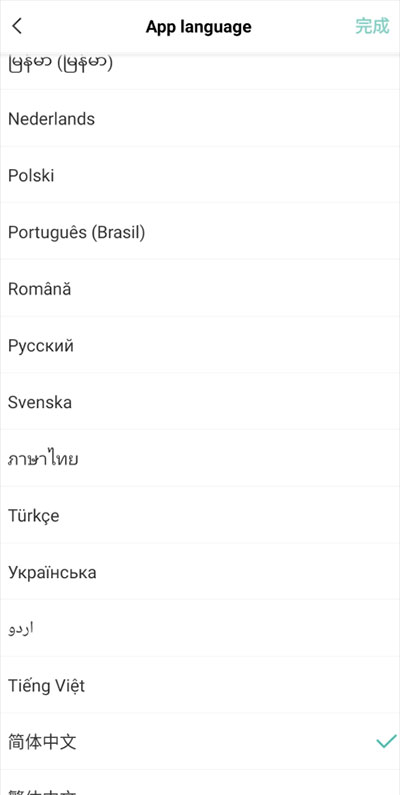
3、最终在语言里面找到中文设置好!
剪映海外版Capcut怎么添加字幕
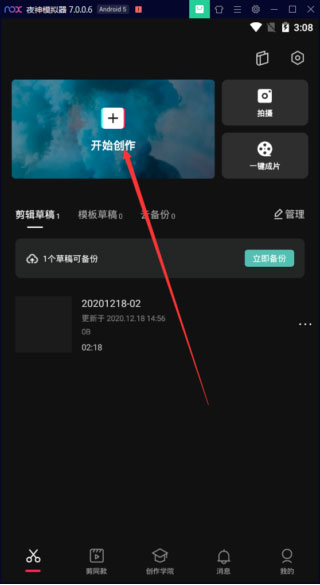
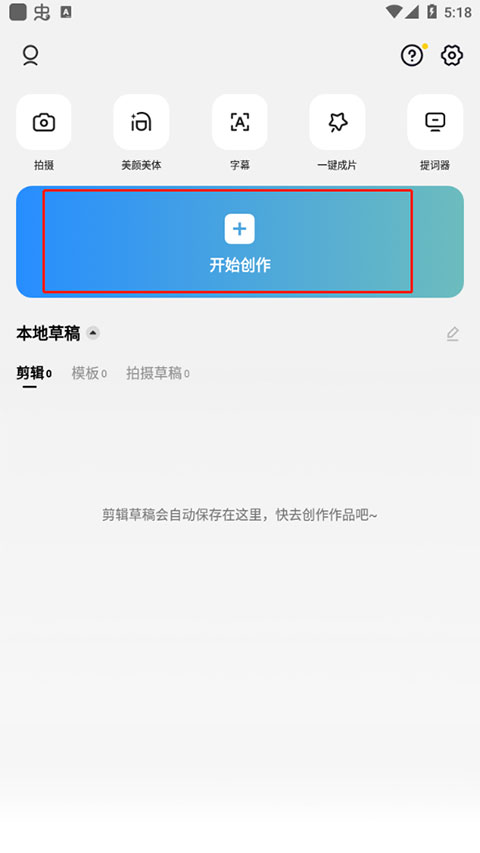
1、打开安装好的应用,点击开始创作。
2、在自己的视频中导出,需要进行添加中英文字幕的视频。
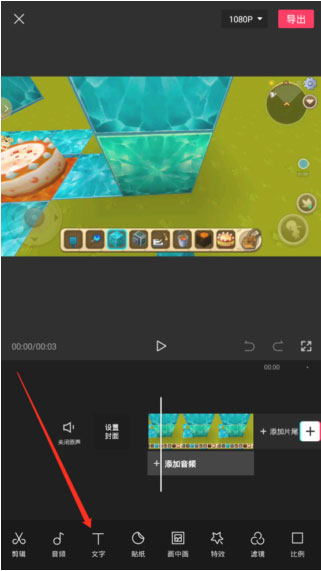
3、在视频的下方找到“文字”功能并点击
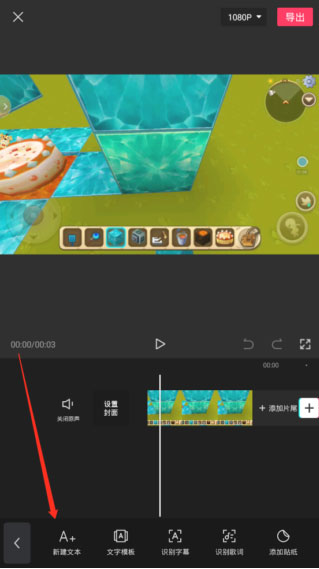
4、然后在下方点击“新建文本”。
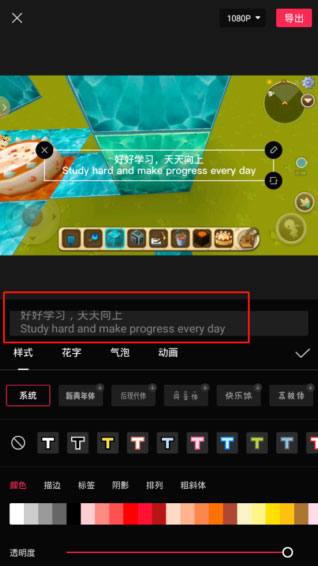
5、这个时候就来到的文字的编辑页面,这时候就可以在这里变页面的文字内容,同时编辑中文字幕内容完成后,在点击回车,编辑英文字幕内容。
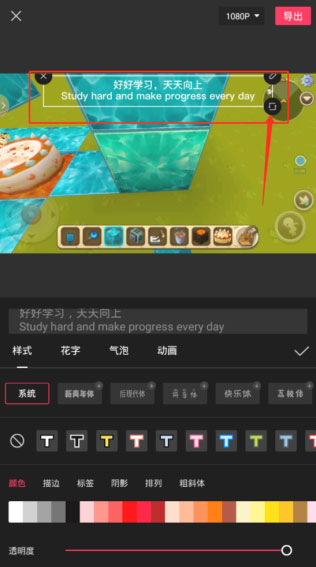
6、编辑完成后,我们可以在视频中找到文字编辑框,在这里我们按住编辑框来进行拖动,让视频中的字幕能够放到我们们需要的位置,同时在编辑框右下角的“正方形”图标,可以对文字的缩放大小来进行调整。
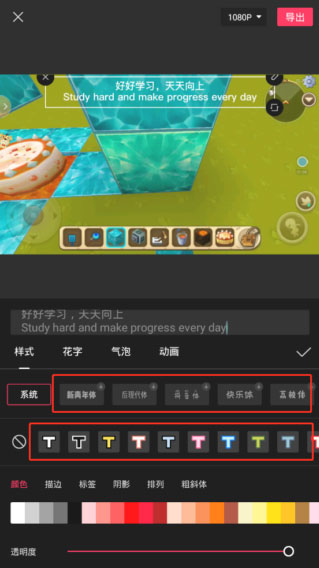
7、编辑好字幕内容后,在编辑页面中,可以对字体来进行设置,点击你喜欢的字体就能够对下载,完成后后就能够快速的应用到视频中,凯能设置字体的颜色等。
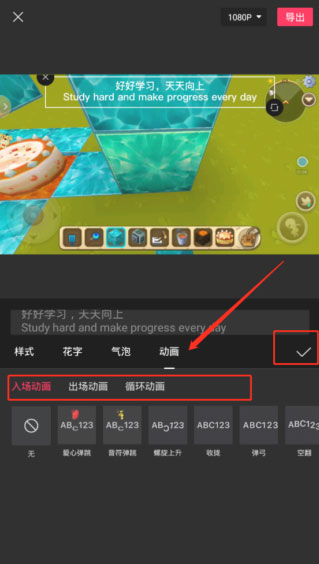
8、这文字的编辑页中,点击“动画”功能,这里就能够选择字幕的出场和入场的效果,选择你喜欢的一款,设置完成后,就可以点击,右侧中间的“√”。
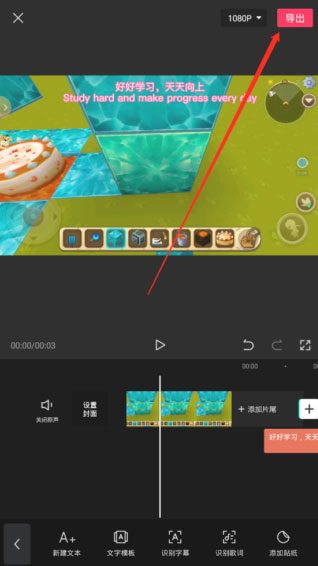
9、这样我们的中英文字幕就添加好了,在点击右上角的“导出”,就能够保存该视频了。
怎么去水印?
1、打开APP首页,然后点击右上角齿轮图标

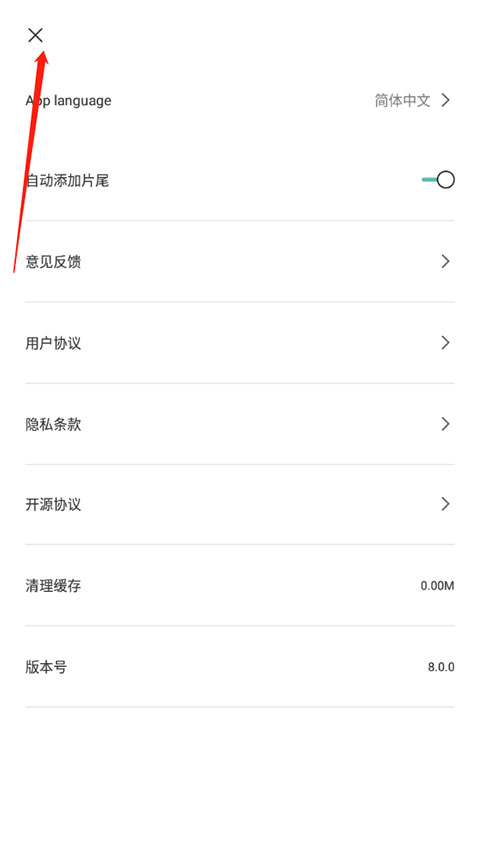
2、打开设置界面,然后点击“自动添加片尾”右侧的“黑色按钮
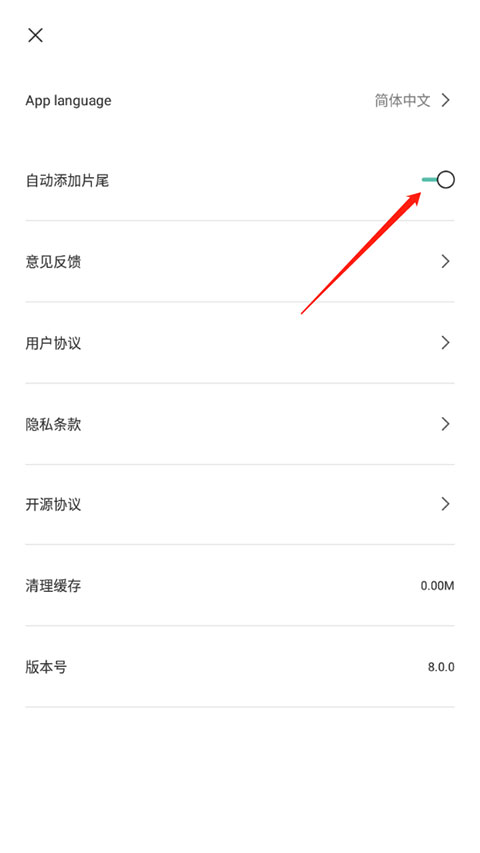
3、关闭自动添加片尾功能后点击×
4、返回到剪映首页,然后点击新建项目
5、打开剪映视频剪辑界面,对视频进行剪辑,剪辑完成后点击导出图标
6、视频导出成功后打开播放,片尾的水印就看不到了。
更新日志
1. 新增AI语音转字幕功能,识别准确率更高,支持自动断句。
2. 优化关键帧动画操作逻辑,调整更直观,响应更快。
3. 修复部分机型导出时卡顿或崩溃的问题。
4. 增加更多节日主题贴纸和动态特效,适配近期热点内容。
5. 调整字体库加载方式,减少首次打开时的等待时间。
软件截图