

软件介绍
CapCut(剪映国际版)是一款由字节跳动推出的免费视频剪辑工具,适用于手机和电脑端。它主打简单易用、功能全面,适合短视频创作者、内容博主以及剪辑新手快速上手制作高质量视频。
软件功能
1. 支持高清视频导入与导出,画质不压缩。
2. 内置录屏功能,可同时录制屏幕和摄像头画面,支持分轨或合轨保存。
3. 提供自动字幕识别,支持多语言字幕生成与编辑。
4. 丰富的贴纸、滤镜、转场、特效和字体素材,全部免费使用。
5. 支持关键帧动画、色度抠像(绿幕)、蒙版、变速、倒放等专业剪辑操作。
6. 一键分享至 TikTok、YouTube 等海外平台。
7. 多轨道编辑,视频、音频、文字、画中画可独立调整。
软件特色
1. 界面简洁直观,操作逻辑清晰,新手几乎无需学习成本。
2. 录屏+人像录制一体化,无需额外安装 OBS 等复杂工具。
3. 分轨录制功能让后期剪辑更灵活,人像和屏幕内容可自由排版。
4. 模板库持续更新,提供上千种热门短视频模板,套用即出片。
5. 支持简体中文界面,国内用户使用无障碍。
6. 完全免费,无强制水印,无订阅墙,核心功能全部开放。
剪映海外版本和国内剪映的区别
1、国际版的有曲线,字体可以自己导入。
2、界面的语言和语音识别的语言不同。
3、剪映特效音乐比较多,剪映国际版贴纸比较多。
剪映海外版怎么变中文?
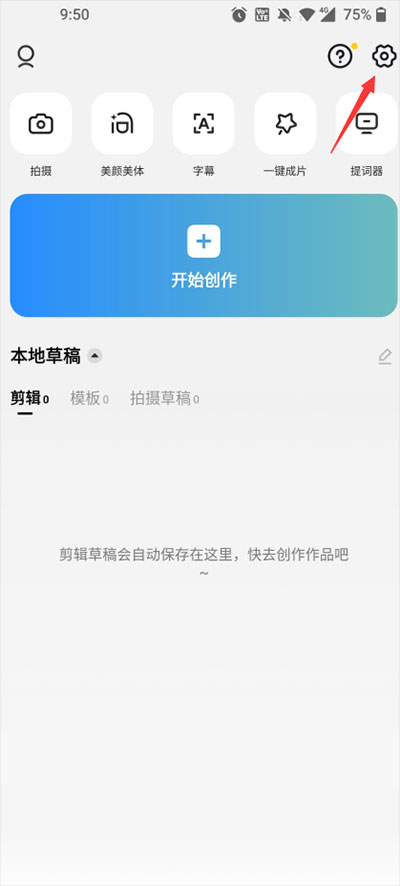
1、首先下载安装好软件,进入到主页面后,选择右上角的设置按钮。
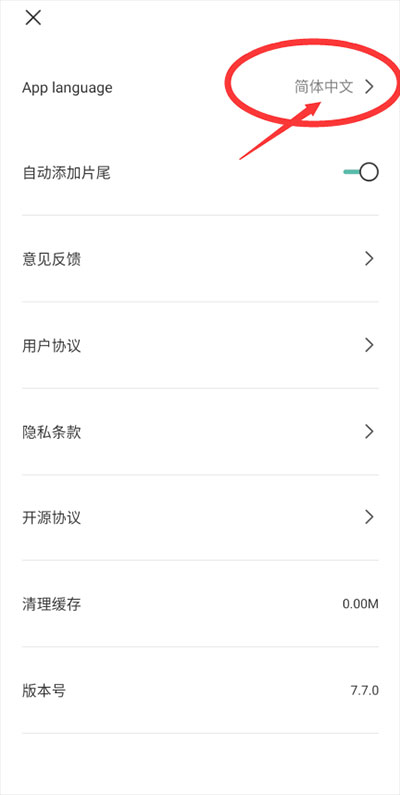
2、接下来最上面“app language”点击进去。
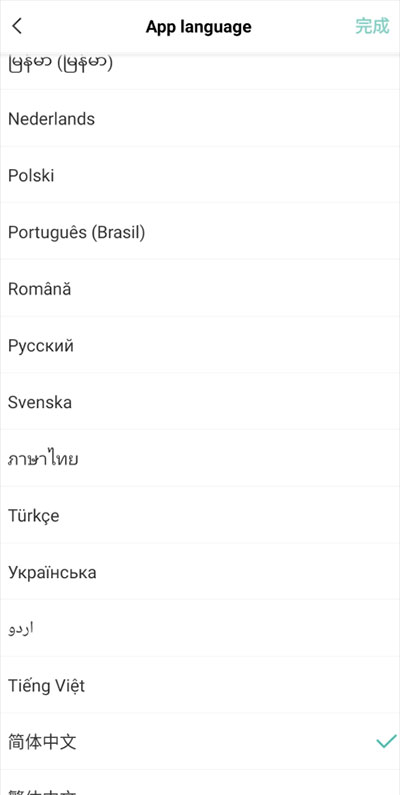
3、最终在语言里面找到中文设置好!
剪映海外版Capcut怎么添加字幕
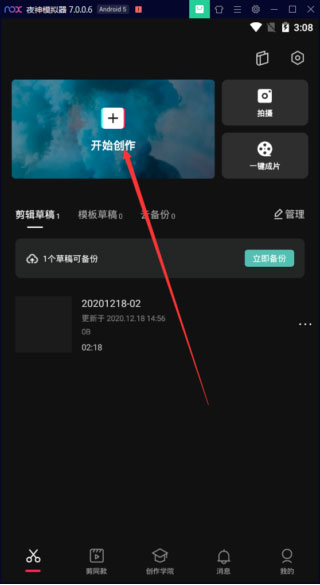
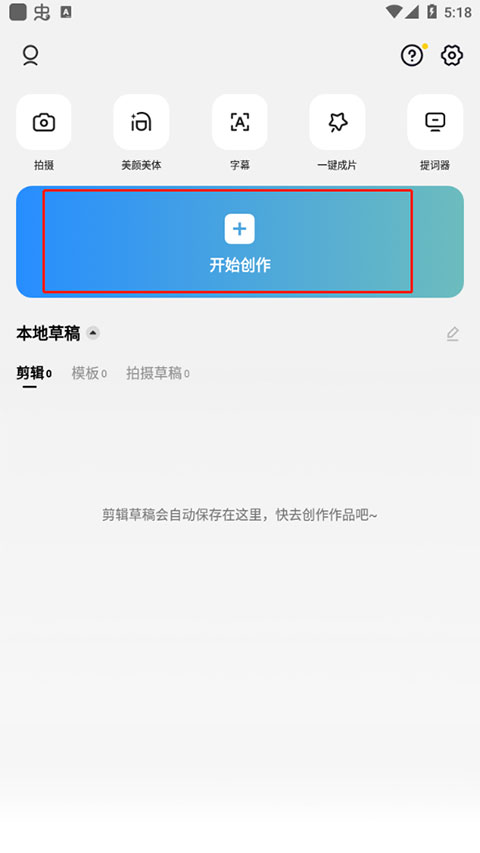
1、打开安装好的应用,点击开始创作。
2、在自己的视频中导出,需要进行添加中英文字幕的视频。
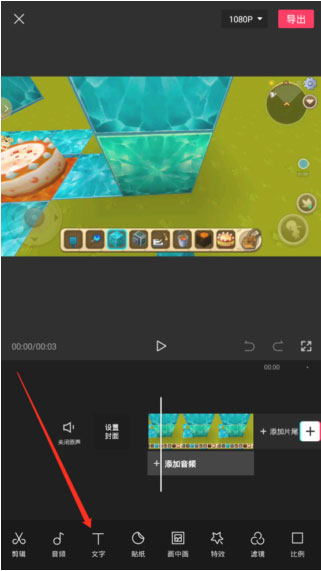
3、在视频的下方找到“文字”功能并点击
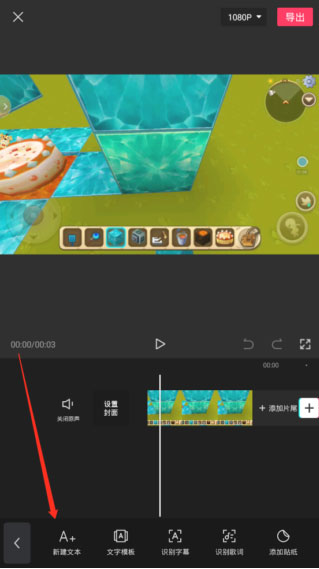
4、然后在下方点击“新建文本”。
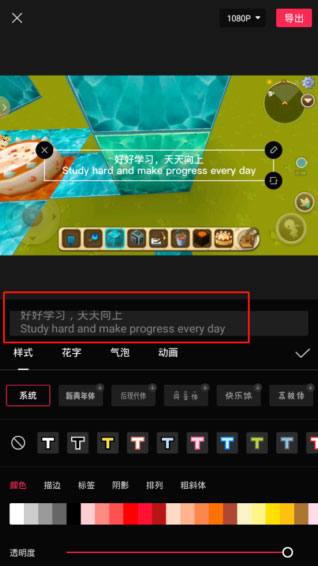
5、这个时候就来到的文字的编辑页面,这时候就可以在这里变页面的文字内容,同时编辑中文字幕内容完成后,在点击回车,编辑英文字幕内容。
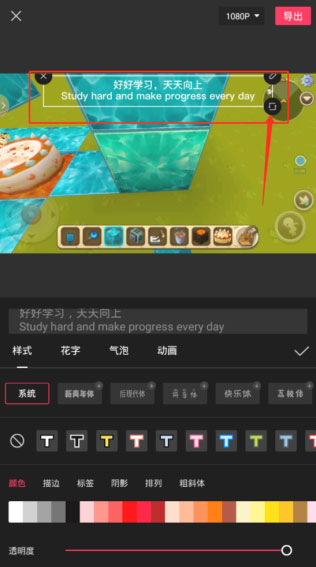
6、编辑完成后,我们可以在视频中找到文字编辑框,在这里我们按住编辑框来进行拖动,让视频中的字幕能够放到我们们需要的位置,同时在编辑框右下角的“正方形”图标,可以对文字的缩放大小来进行调整。
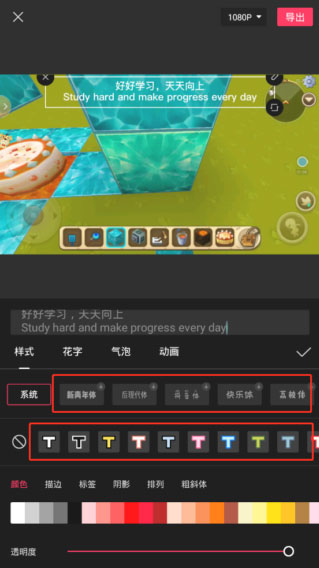
7、编辑好字幕内容后,在编辑页面中,可以对字体来进行设置,点击你喜欢的字体就能够对下载,完成后后就能够快速的应用到视频中,凯能设置字体的颜色等。
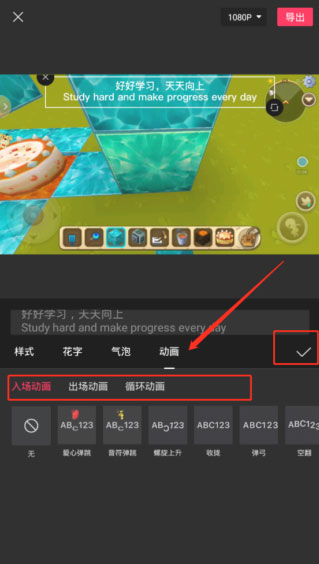
8、这文字的编辑页中,点击“动画”功能,这里就能够选择字幕的出场和入场的效果,选择你喜欢的一款,设置完成后,就可以点击,右侧中间的“√”。
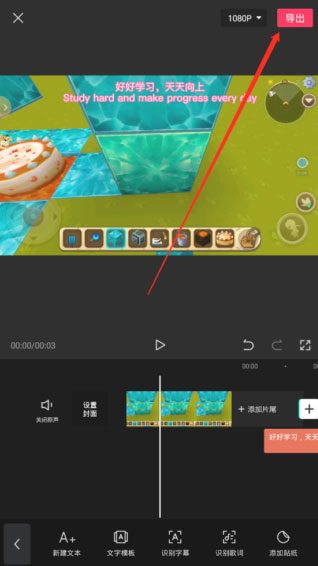
9、这样我们的中英文字幕就添加好了,在点击右上角的“导出”,就能够保存该视频了。
怎么去水印?
1、打开APP首页,然后点击右上角齿轮图标

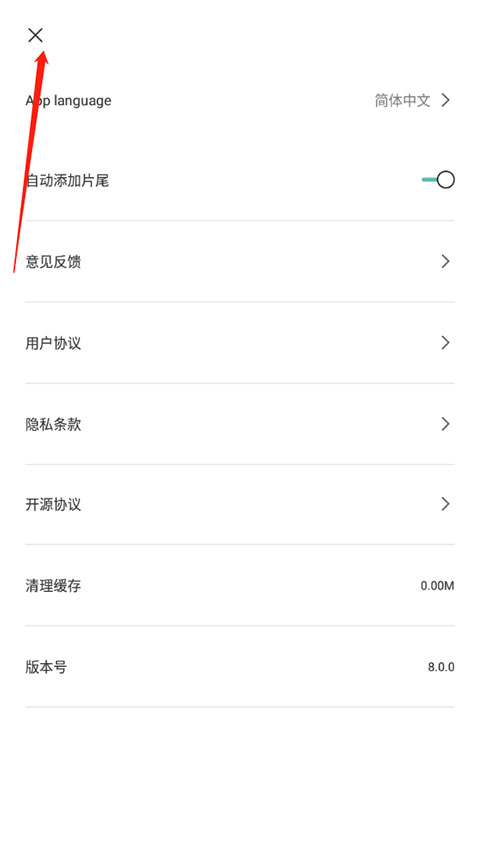
2、打开设置界面,然后点击“自动添加片尾”右侧的“黑色按钮
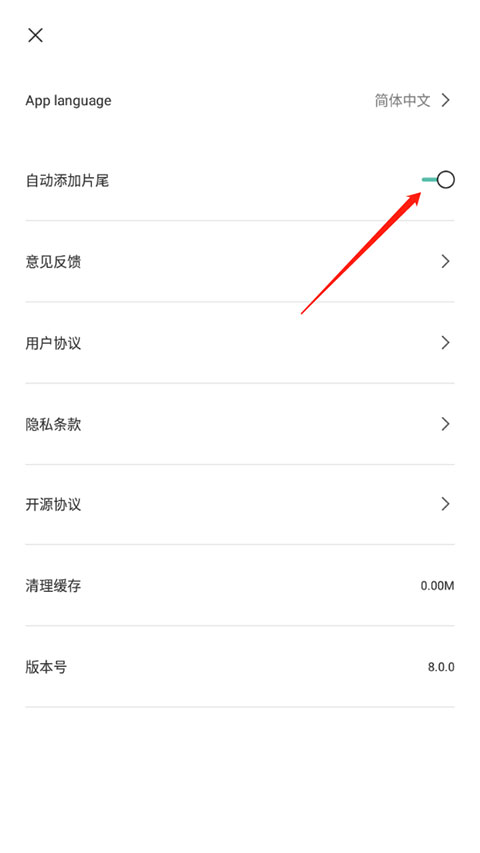
3、关闭自动添加片尾功能后点击×
4、返回到剪映首页,然后点击新建项目
5、打开剪映视频剪辑界面,对视频进行剪辑,剪辑完成后点击导出图标
6、视频导出成功后打开播放,片尾的水印就看不到了。
更新日志
1. 新增 PC 端录屏功能,支持自定义录制区域和摄像头叠加。
2. 优化自动字幕识别准确率,新增更多语言支持。
3. 修复部分机型导出视频卡顿或崩溃的问题。
4. 调整素材库加载速度,提升模板预览流畅度。
5. 改进色度抠像算法,绿幕抠图边缘更干净自然。
软件截图



















