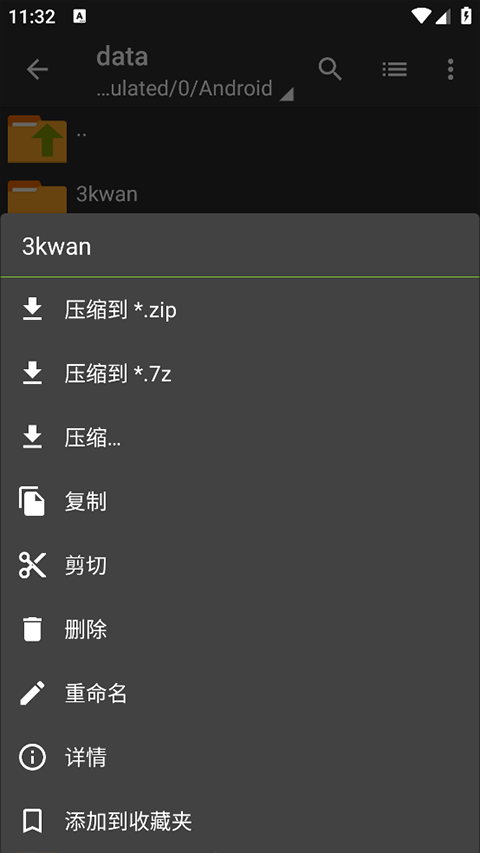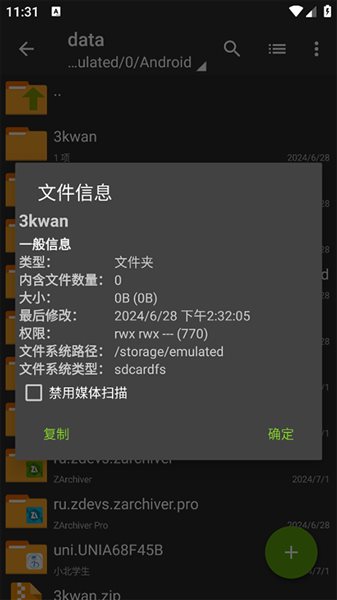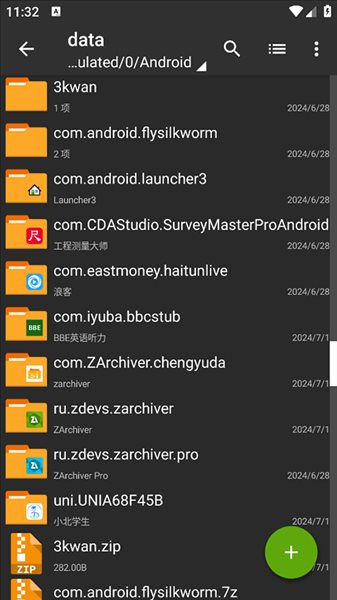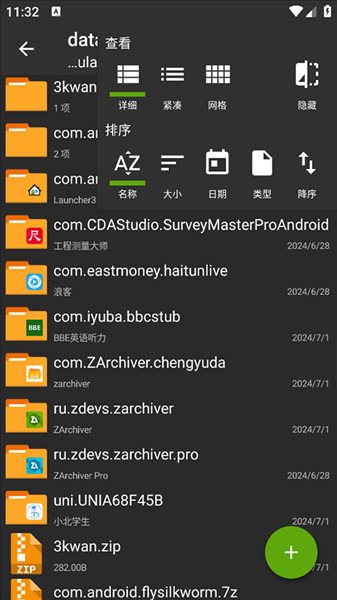
软件介绍
ZArchiver 老版绿色 是一款专为安卓设备设计的压缩与解压工具,由开发者 m0nsterdev 推出。它主打轻量、无广告、免安装(绿色版)的使用体验,适合需要频繁处理压缩文件的普通用户或技术爱好者。
软件功能
1. 支持常见压缩格式的解压和创建,包括 ZIP、RAR、7z、TAR、GZ、BZ2 等。
2. 可直接在应用内浏览压缩包内容,无需先解压到本地。
3. 支持对压缩包内文件进行重命名、删除或提取部分文件。
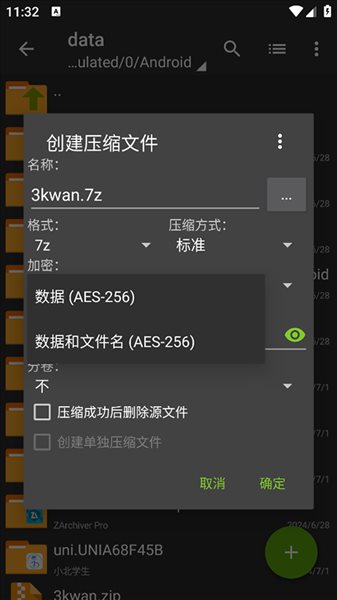
4. 允许设置压缩密码,支持加密压缩包的解压(需输入正确密码)。
5. 提供分卷压缩包的合并与解压功能。
6. 支持中文界面,操作逻辑简单直观。
软件特色/亮点
1. 绿色版无需安装,解压即用,不写入系统注册表或后台服务。
2. 老版本(如 v1.1.6、v8.8.3)普遍无广告,界面干净,资源占用低。
3. 相比新版,部分老版对低配安卓设备兼容性更好,运行更稳定。
4. 支持直接在压缩包内预览文本、图片等常见文件类型。
5. 文件操作路径清晰,支持自定义默认解压目录,避免文件散乱。
zarchiver绿色版使用教程
一、怎么改后缀名?
1、在本站免费下载安装该软件后打开进入文件界面
2、比如可以选择图片文件为例
3、选择多张图片,点击右上角的三个点,选择压缩。
4、在压缩格式那里可选择你想要的后缀名,这里我选择了7z,往下滑点击确定即可完成压缩。
5、如下你就会看到刚刚压缩了的文件,点击右上角的编辑图标即可选中你要更改后缀名的压缩文件,点击右上角的三个小点,选择重命名。
6、在这里更改了你的后缀名之后,点击确定即可完成后缀修改。
7、随后你就可以看到那个压缩文件的后缀已经被更改啦。
二、怎么复制文件?
1、打开文件界面,点击手机存储。
2、点击右上编辑。
3、选择需要复制的文件,点击右上的三个点,选择复制。
4、找到你想复制的位置,点击右上复制到此。
5、完成以上操作后,该文件即可复制成功啦。
三、如何解压?
1、在文件界面点击压缩包。
2、选择你要解压的压缩包,点击右上三个点选择解压。
3、设置好你想解压的路径,点击确定。
4、以下就是解压出来的文件内容啦。
更新日志
1. 修复了在 Android 10 以上系统中部分压缩包无法写入的问题。
2. 新增对 7z 格式 AES-256 加密解压的支持。
3. 优化了大体积压缩包的加载速度,减少卡顿。
4. 根据用户反馈,调整了文件选择界面的布局,操作更顺手。
5. 修复了从外部应用调用时偶尔闪退的 Bug。
软件截图