在现代数字时代,图片格式的转换是一项常见的需求。无论是为了适应不同的平台、优化存储空间,还是满足特定的应用场景,能够快速、高效地将图片从一种格式转换为另一种格式是非常重要的。本文将详细介绍如何使用 Python 和 wxPython 库开发一个简单的图片格式转换器。通过这个示例,读者可以学习到如何构建一个功能完整的图形用户界面(GUI)应用程序,实现文件选择、格式转换和错误处理等核心功能。
在本篇博客中,我们将通过一个简单的实例来展示如何使用 wxPython 创建一个图形用户界面(GUI)应用程序,用于将图片从一种格式转换为另一种格式。我们将通过以下几个步骤实现这一目标:
C:\pythoncode\new\imageconverttype.py
选择多个
.png文件。选择目标文件类型(例如,
jpeg,gif,png,bmp,webp)。点击“转换”按钮,将选择的文件转换为目标格式。
将转换后的文件保存到指定的文件夹中。
全部代码
import wx
import os
from PIL import Image

class ImageConverter(wx.Frame):
    def __init__(self, *args, **kw):
        super(ImageConverter, self).__init__(*args, **kw)
        self.InitUI()

    def InitUI(self):
        panel = wx.Panel(self)
        vbox = wx.BoxSizer(wx.VERTICAL)

        # 选择文件按钮
        self.files_button = wx.Button(panel, label="选择图片文件")
        self.files_button.Bind(wx.EVT_BUTTON, self.on_select_files)

        # 显示选择的文件列表
        self.files_list = wx.ListBox(panel, size=(400, 150))

        # 选择转换后的文件类型
        self.target_format_choice = wx.Choice(panel, choices=["JPEG", "GIF", "PNG", "BMP", "WEBP"])
        self.target_format_choice.SetSelection(0)  # 默认选择JPEG

        # 选择保存的文件夹
        self.output_folder_button = wx.Button(panel, label="选择保存文件夹")
        self.output_folder_button.Bind(wx.EVT_BUTTON, self.on_select_folder)

        # 显示选中的保存文件夹路径
        self.output_folder_text = wx.TextCtrl(panel, size=(400, 25), style=wx.TE_READONLY)

        # 转换按钮
        self.convert_button = wx.Button(panel, label="转换")
        self.convert_button.Bind(wx.EVT_BUTTON, self.on_convert)

        # 布局
        vbox.Add(self.files_button, flag=wx.EXPAND | wx.ALL, border=10)
        vbox.Add(self.files_list, flag=wx.EXPAND | wx.ALL, border=10)
        vbox.Add(self.target_format_choice, flag=wx.EXPAND | wx.ALL, border=10)
        vbox.Add(self.output_folder_button, flag=wx.EXPAND | wx.ALL, border=10)
        vbox.Add(self.output_folder_text, flag=wx.EXPAND | wx.ALL, border=10)
        vbox.Add(self.convert_button, flag=wx.EXPAND | wx.ALL, border=10)

        panel.SetSizer(vbox)
        self.SetSize((500, 400))
        self.SetTitle('图片格式转换器')
        self.Centre()
        self.Show(True)

    def on_select_files(self, event):
        with wx.FileDialog(self, "选择图片文件", wildcard="PNG files (*.png)|*.png",
                           style=wx.FD_OPEN | wx.FD_MULTIPLE) as dlg:
            if dlg.ShowModal() == wx.ID_OK:
                paths = dlg.GetPaths()
                self.files_list.SetItems(paths)

    def on_select_folder(self, event):
        with wx.DirDialog(self, "选择保存文件夹", style=wx.DD_DEFAULT_STYLE) as dlg:
            if dlg.ShowModal() == wx.ID_OK:
                self.output_folder_text.SetValue(dlg.GetPath())

    def on_convert(self, event):
        # 获取选择的文件路径和目标格式
        selected_files = self.files_list.GetStrings()
        target_format = self.target_format_choice.GetStringSelection().lower()
        output_folder = self.output_folder_text.GetValue()

        if not selected_files or not output_folder:
            wx.MessageBox("请选择文件和目标文件夹", "错误", wx.ICON_ERROR)
            return

        if target_format not in ["jpeg", "gif", "png", "bmp", "webp"]:
            wx.MessageBox("无效的目标格式", "错误", wx.ICON_ERROR)
            return

        # 转换每个文件
        for file in selected_files:
            try:
                # 打开图片
                with Image.open(file) as img:
                    # 确定输出文件名
                    base_name = os.path.splitext(os.path.basename(file))[0]
                    output_path = os.path.join(output_folder, f"{base_name}.{target_format}")

                    # 保存为目标格式
                    img.convert("RGB").save(output_path, target_format.upper())
                    wx.MessageBox(f"转换成功: {output_path}", "完成", wx.ICON_INFORMATION)
            except Exception as e:
                wx.MessageBox(f"转换失败: {file}\n错误: {str(e)}", "错误", wx.ICON_ERROR)

if __name__ == '__main__':
    app = wx.App(False)
    ImageConverter(None)
    app.MainLoop()
准备工作
首先,确保你已经安装了 wxPython 和 Pillow(Python Imaging Library)。这两个库将分别用于创建界面和处理图片转换功能。
在命令行中使用 pip 安装:
pip install wxPython Pillow
wxPython:用于创建跨平台的桌面应用程序。Pillow:用于处理图像文件,如打开、转换格式、保存等。
代码实现
接下来,我们将通过代码实现上述功能。
import wx
import os
from PIL import Image

class ImageConverter(wx.Frame):
    def __init__(self, *args, **kw):
        super(ImageConverter, self).__init__(*args, **kw)
        self.InitUI()

    def InitUI(self):
        panel = wx.Panel(self)
        vbox = wx.BoxSizer(wx.VERTICAL)

        # 选择文件按钮
        self.files_button = wx.Button(panel, label="选择图片文件")
        self.files_button.Bind(wx.EVT_BUTTON, self.on_select_files)

        # 显示选择的文件列表
        self.files_list = wx.ListBox(panel, size=(400, 150))

        # 选择转换后的文件类型
        self.target_format_choice = wx.Choice(panel, choices=["JPEG", "GIF", "PNG", "BMP", "WEBP"])
        self.target_format_choice.SetSelection(0)  # 默认选择JPEG

        # 选择保存的文件夹
        self.output_folder_button = wx.Button(panel, label="选择保存文件夹")
        self.output_folder_button.Bind(wx.EVT_BUTTON, self.on_select_folder)

        # 显示选中的保存文件夹路径
        self.output_folder_text = wx.TextCtrl(panel, size=(400, 25), style=wx.TE_READONLY)

        # 转换按钮
        self.convert_button = wx.Button(panel, label="转换")
        self.convert_button.Bind(wx.EVT_BUTTON, self.on_convert)

        # 布局
        vbox.Add(self.files_button, flag=wx.EXPAND | wx.ALL, border=10)
        vbox.Add(self.files_list, flag=wx.EXPAND | wx.ALL, border=10)
        vbox.Add(self.target_format_choice, flag=wx.EXPAND | wx.ALL, border=10)
        vbox.Add(self.output_folder_button, flag=wx.EXPAND | wx.ALL, border=10)
        vbox.Add(self.output_folder_text, flag=wx.EXPAND | wx.ALL, border=10)
        vbox.Add(self.convert_button, flag=wx.EXPAND | wx.ALL, border=10)

        panel.SetSizer(vbox)
        self.SetSize((500, 400))
        self.SetTitle('图片格式转换器')
        self.Centre()
        self.Show(True)

    def on_select_files(self, event):
        with wx.FileDialog(self, "选择图片文件", wildcard="PNG files (*.png)|*.png",
                           style=wx.FD_OPEN | wx.FD_MULTIPLE) as dlg:
            if dlg.ShowModal() == wx.ID_OK:
                paths = dlg.GetPaths()
                self.files_list.SetItems(paths)

    def on_select_folder(self, event):
        with wx.DirDialog(self, "选择保存文件夹", style=wx.DD_DEFAULT_STYLE) as dlg:
            if dlg.ShowModal() == wx.ID_OK:
                self.output_folder_text.SetValue(dlg.GetPath())

    def on_convert(self, event):
        # 获取选择的文件路径和目标格式
        selected_files = self.files_list.GetStrings()
        target_format = self.target_format_choice.GetStringSelection().lower()
        output_folder = self.output_folder_text.GetValue()

        if not selected_files or not output_folder:
            wx.MessageBox("请选择文件和目标文件夹", "错误", wx.ICON_ERROR)
            return

        if target_format not in ["jpeg", "gif", "png", "bmp", "webp"]:
            wx.MessageBox("无效的目标格式", "错误", wx.ICON_ERROR)
            return

        # 转换每个文件
        for file in selected_files:
            try:
                # 打开图片
                with Image.open(file) as img:
                    # 确定输出文件名
                    base_name = os.path.splitext(os.path.basename(file))[0]
                    output_path = os.path.join(output_folder, f"{base_name}.{target_format}")

                    # 保存为目标格式
                    img.convert("RGB").save(output_path, target_format.upper())
                    wx.MessageBox(f"转换成功: {output_path}", "完成", wx.ICON_INFORMATION)
            except Exception as e:
                wx.MessageBox(f"转换失败: {file}\n错误: {str(e)}", "错误", wx.ICON_ERROR)

if __name__ == '__main__':
    app = wx.App(False)
    ImageConverter(None)
    app.MainLoop()
代码解析
界面设计:使用
wx.Panel和wx.BoxSizer来构建应用的布局。选择文件按钮:通过
wx.FileDialog让用户选择多个.png文件。目标文件类型选择:使用
wx.Choice让用户选择目标格式(如 JPEG, GIF, PNG, BMP, WEBP)。保存文件夹选择:通过
wx.DirDialog让用户选择一个文件夹来保存转换后的文件。转换按钮:点击按钮后,将所选文件转换并保存到指定文件夹。
图片转换:使用
Pillow库来处理图片的转换。我们通过Image.open()打开图片,调用convert("RGB")方法以确保图像可以转换为目标格式,然后调用save()保存为新的格式。错误处理:如果文件转换失败或用户未选择文件、文件夹等,程序会弹出错误消息框,提示用户。
运行和测试
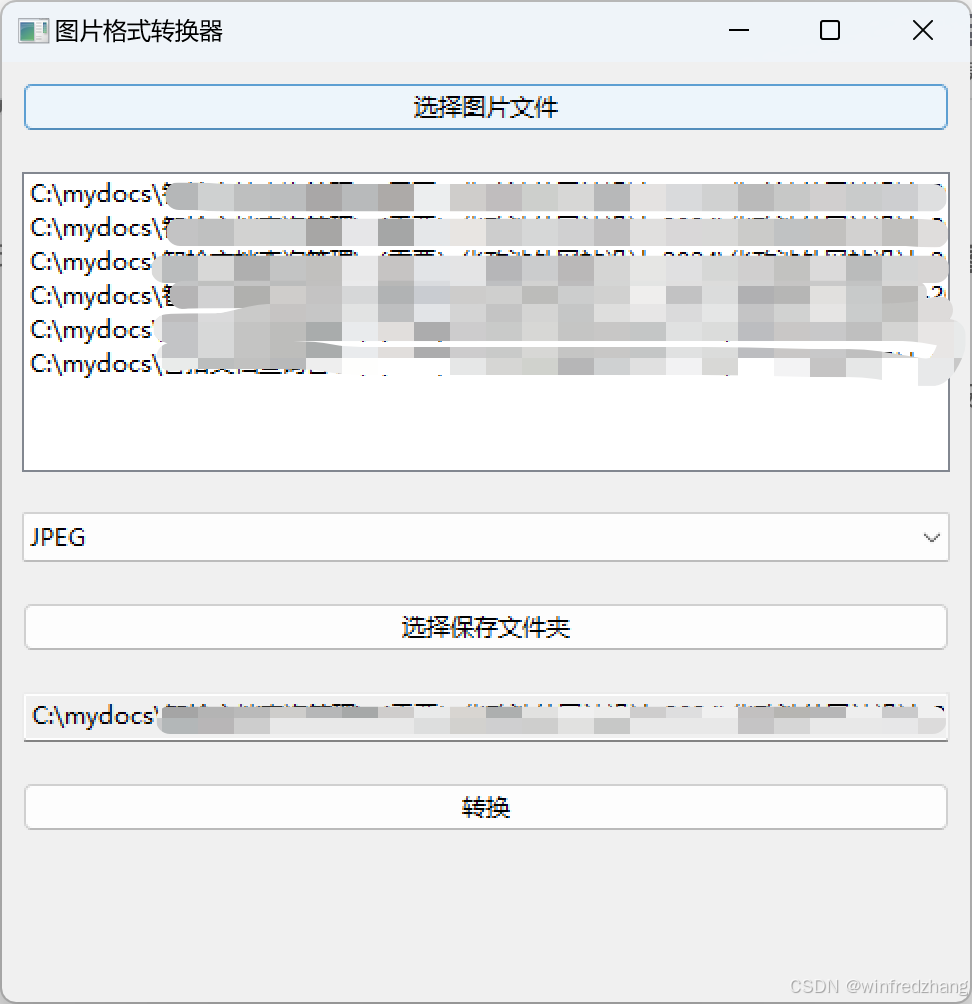
启动程序后,点击 “选择图片文件” 按钮,选择要转换的
.png文件。选择目标格式(如
jpeg,gif,bmp等)。点击 “选择保存文件夹” 按钮,选择保存文件的目录。
最后,点击 “转换” 按钮,程序会将选择的图片转换为目标格式,并保存在指定文件夹中。
结果如下
总结
通过本文的详细讲解,我们成功地开发了一个基于 Python 和 wxPython 的图片格式转换器。该程序不仅提供了用户友好的图形界面,还实现了多种图片格式的转换功能。用户可以通过简单的操作选择需要转换的图片文件、目标格式和保存路径,程序会自动完成转换并给出相应的提示。此外,我们还加入了错误处理机制,确保程序在各种情况下都能稳定运行。希望本文的内容能够帮助读者更好地理解和掌握 Python GUI 开发的基本技巧,为今后的项目开发打下坚实的基础。
本文来源于#winfredzhang,由@蜜芽 整理发布。如若内容造成侵权/违法违规/事实不符,请联系本站客服处理!
该文章观点仅代表作者本人,不代表本站立场。本站不承担相关法律责任。
如若转载,请注明出处:https://www.zhanid.com/biancheng/2768.html