前言:
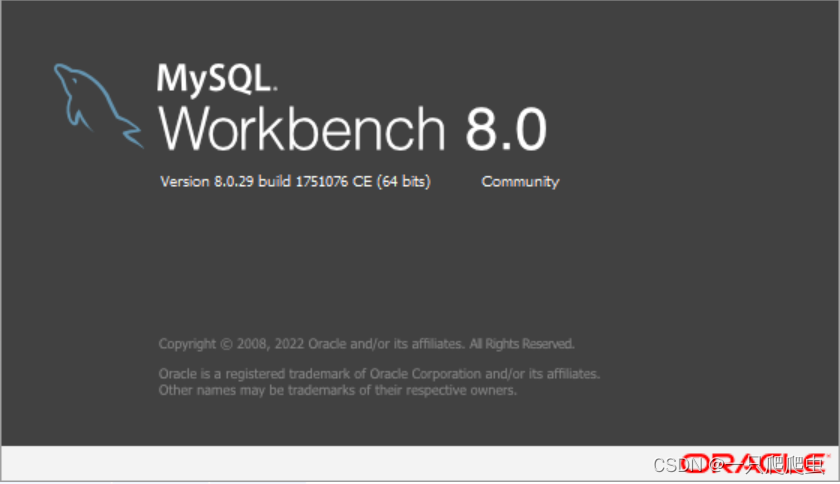
MySQL Workbench 是一款强大的数据库设计和管理工具,它提供了图形化界面,使得数据库的设计、管理、查询等操作变得更加直观和便捷。本文将详细介绍如何在 Windows 系统上安装 MySQL Workbench。相信读者看这篇文章前一定安装了MySQL数据库吧,还没安装的话,请先去安装一下MySQL哦!
详细步骤:
一、检查安装的数据库版本
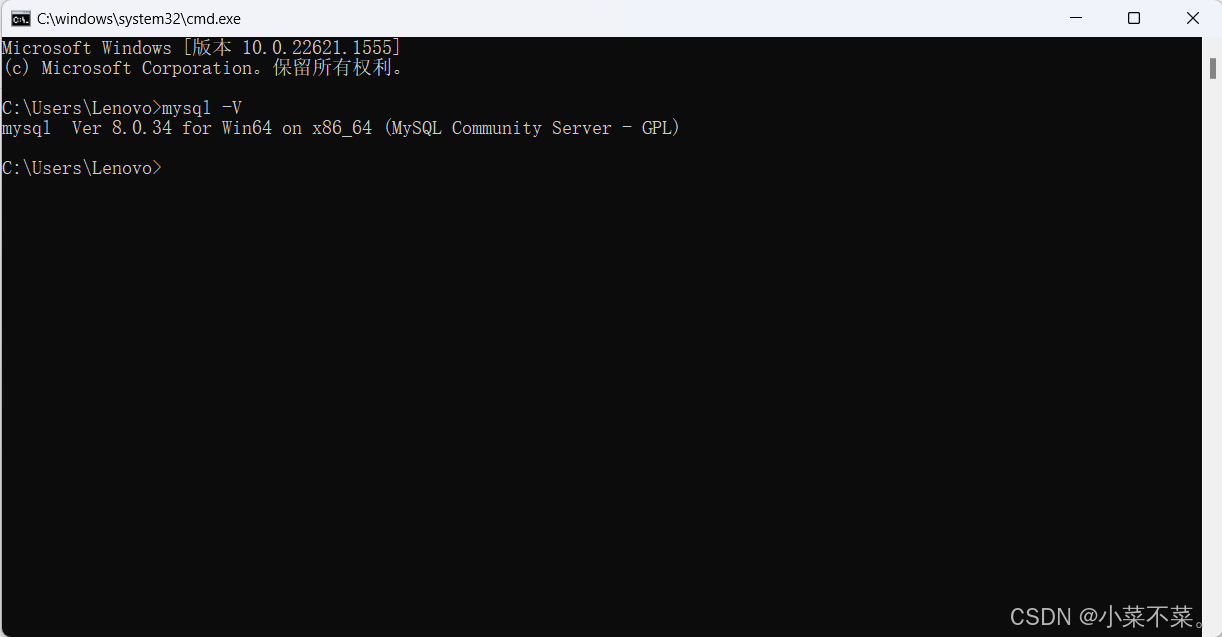
1.1点击Win+R在出现的运行框中输入cmd点击确认
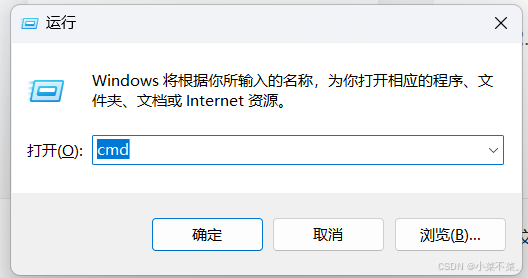
1.2输入 mysql -V 后点击Enter键跳出MySQL的版本,比如我现在的版本就是8.0.34
二、在官网下载对应的MySQL Workbench版本,要是版本不对应可能会出现很多问题!
2.1 点击后方链接前往 官网下载界面
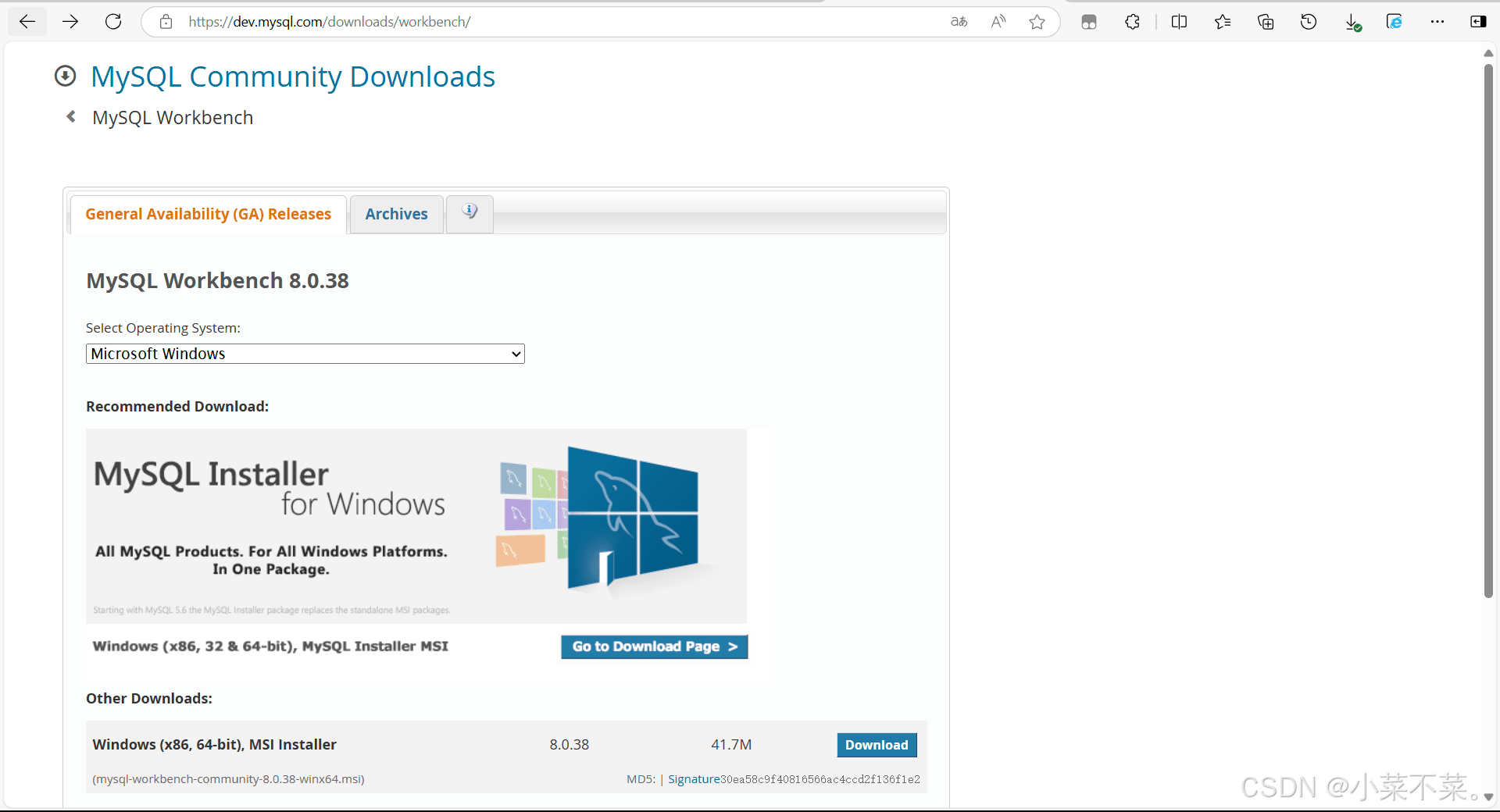
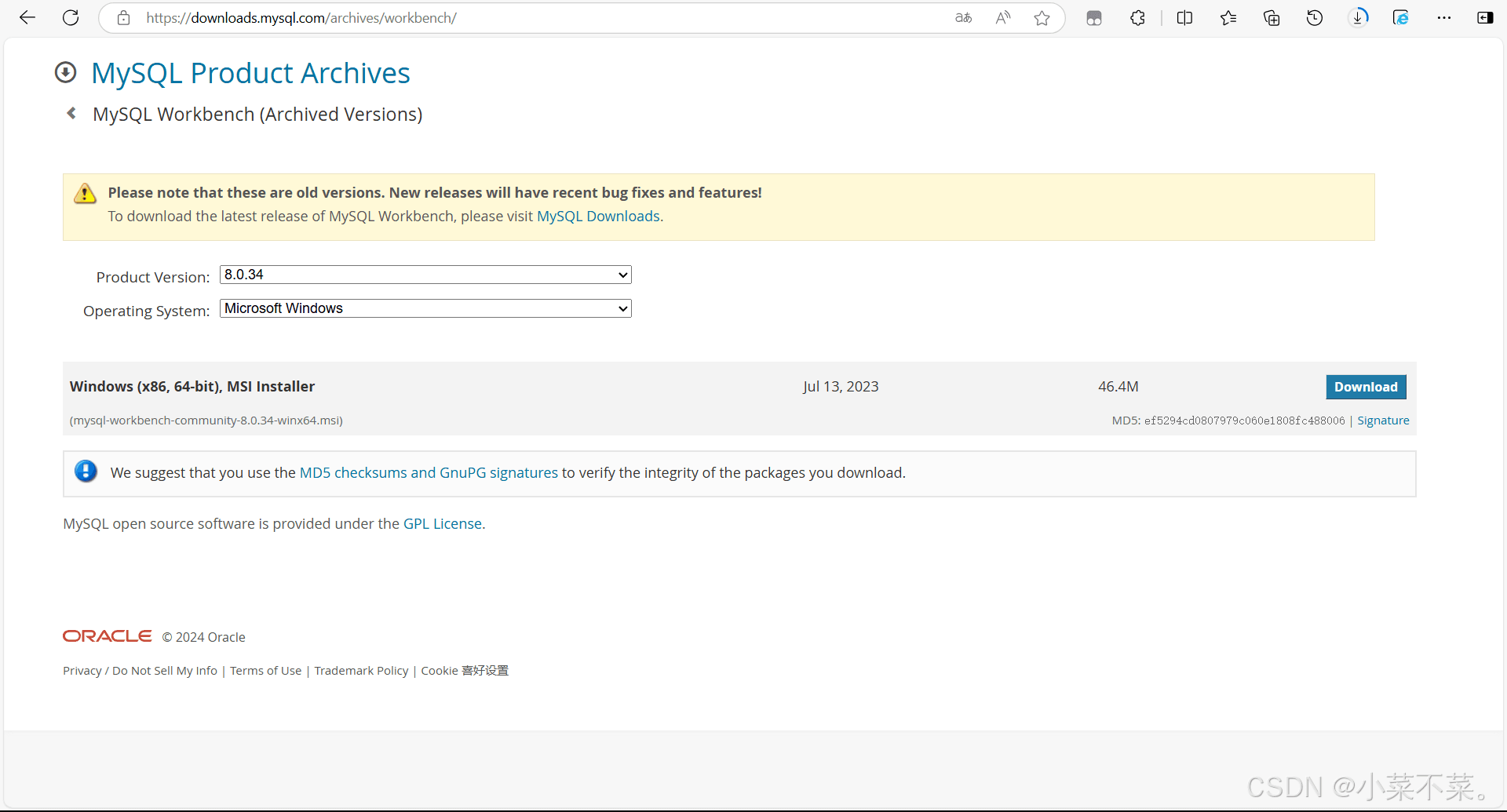
2.2点击屏幕中间的Archives选择自己对应的MySQL版本后点击Download进行下载
三、安装MySQL Workbench
3.1下载安装包完成后,点击下载的安装包,跳出下面界面
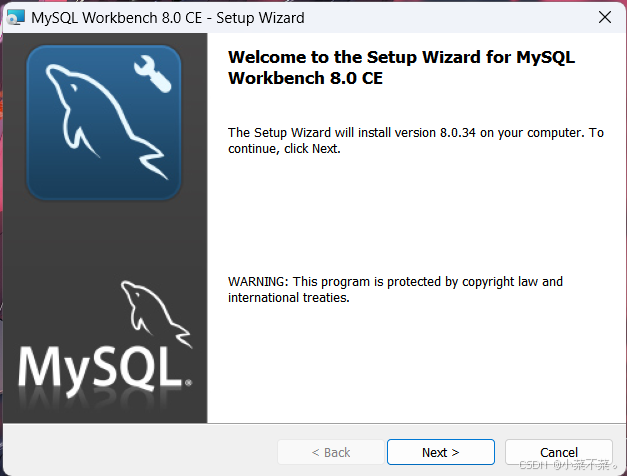
3.2 点击Next 到安装路径界面,在这里选择将MySQL Workbench安装到哪里
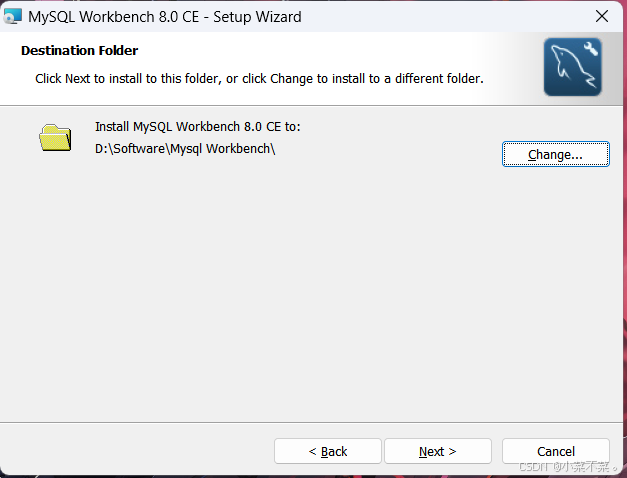
3.3 接着一直点击Next,等待安装完成,安装完成后点击Finish即可

四、连接MySQL数据库
4.1点击刚刚安装的MySQL Workbench,进入初始界面
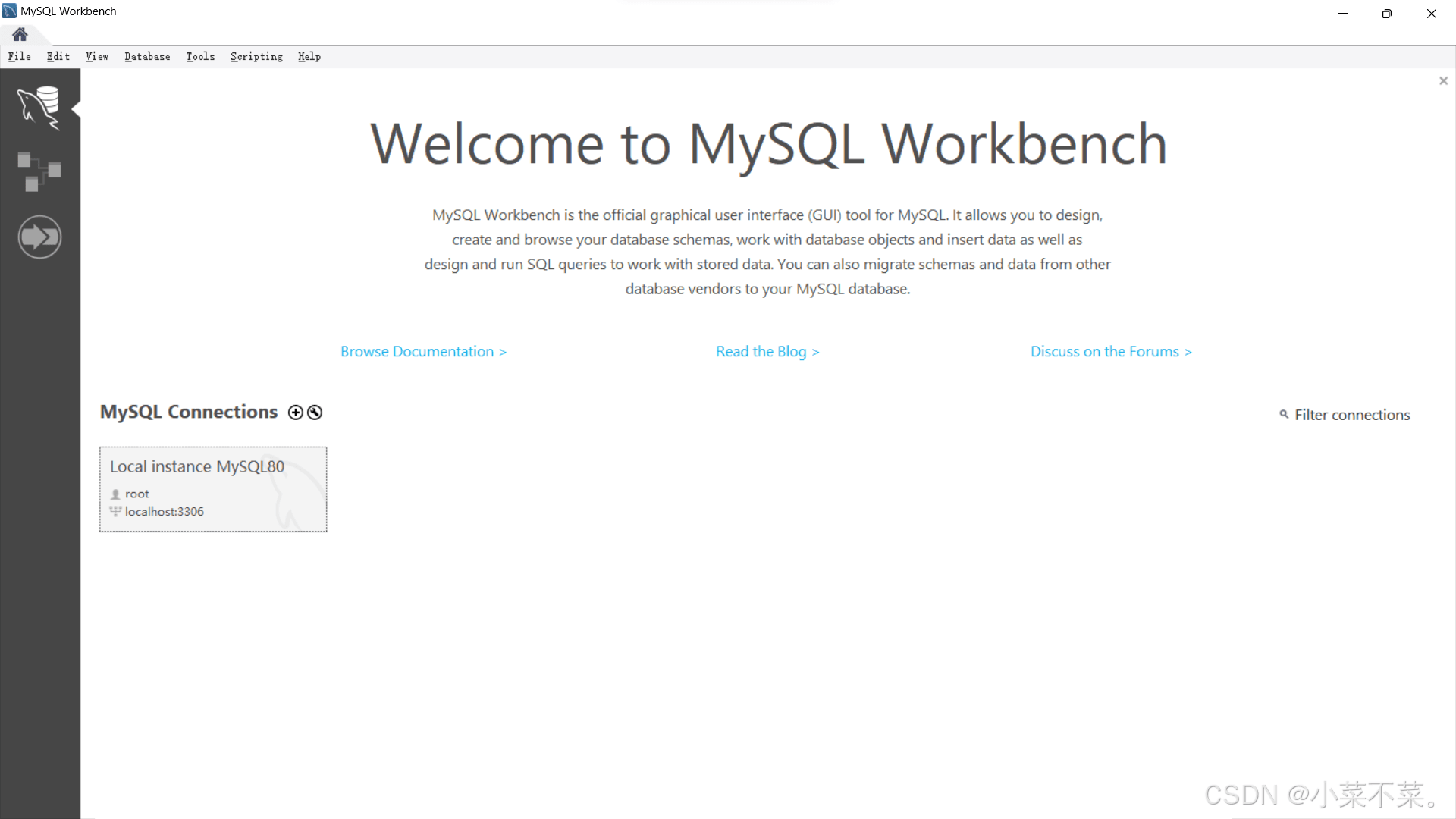
4.2这里可以直接点击界面中间的Local instance MySQL80 或者点击那个加号添加用户,在跳出的界面中输入数据库的密码即可

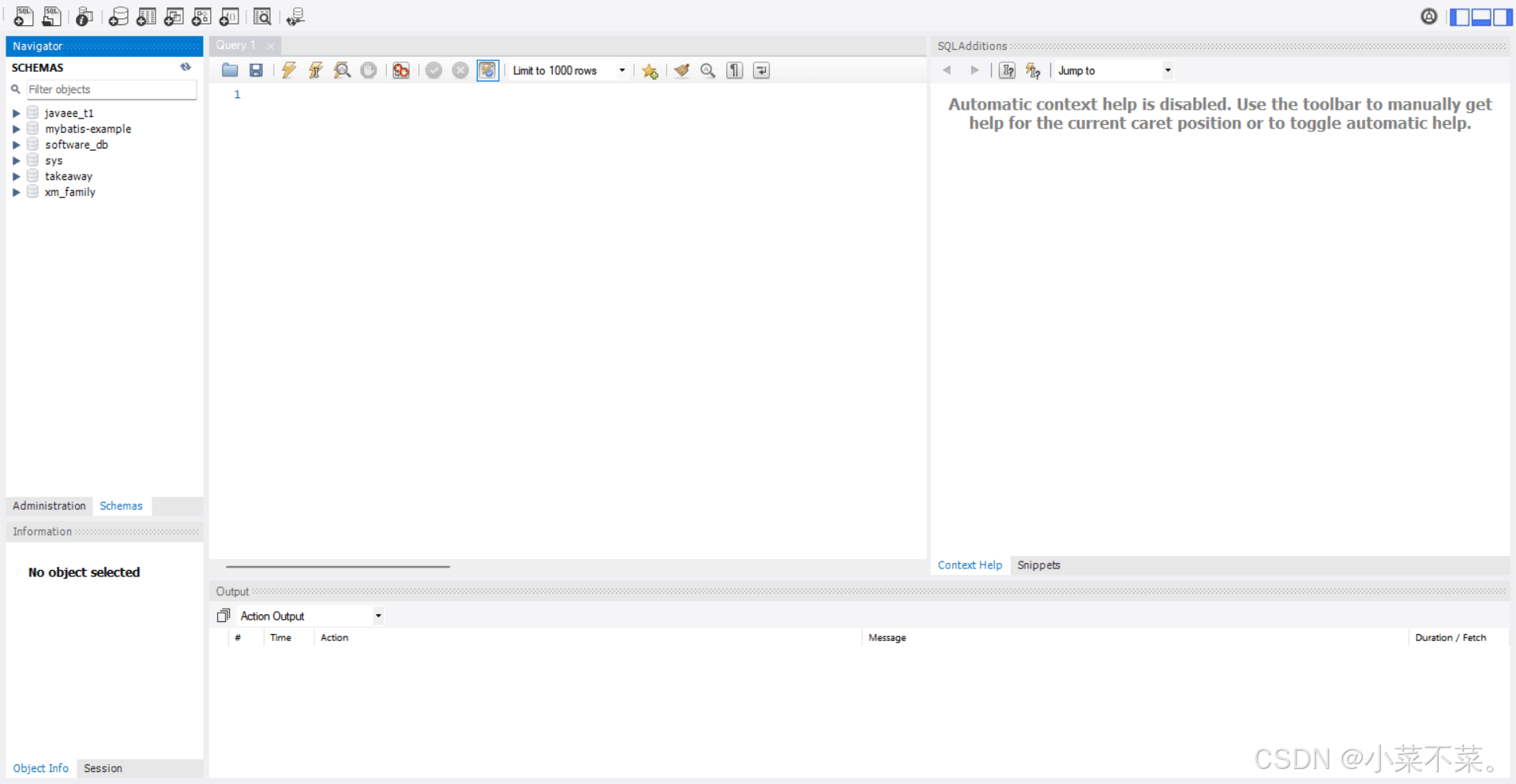
4.3成功登录后显示如下:

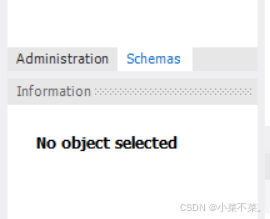
4.4在这个界面中想看自己MySQL数据库中的内容的话点击左下方的Schemas,左侧就会跳出数据库的信息
总结
通过本文的详细教程,相信你已经成功在 Windows 系统上安装了 MySQL Workbench。本文不仅介绍了如何下载和安装 MySQL Workbench,还涵盖了如何连接 MySQL 数据库以及查看数据库内容的基本操作。希望这篇教程能够帮助你快速掌握 MySQL Workbench 的使用方法,从而更加高效地管理和操作你的数据库。如果你在安装或使用过程中遇到任何问题,欢迎随时查阅本文或在评论区留言,我们将竭诚为你提供帮助。
本文来源于#小菜不菜。,由@蜜芽 整理发布。如若内容造成侵权/违法违规/事实不符,请联系本站客服处理!
该文章观点仅代表作者本人,不代表本站立场。本站不承担相关法律责任。
如若转载,请注明出处:https://www.zhanid.com/biancheng/3715.html