对于刚接触服务器管理的新手来说,查看Tomcat版本可能是一个看似简单却容易卡壳的操作。本文ZHANID工具网将从零基础出发,详细介绍在Windows系统中查看Tomcat版本的5种实用方法,涵盖图形界面操作和命令行技巧,并附上常见问题解决方案,确保即使没有技术背景的用户也能轻松完成操作。
一、准备工作:确认Tomcat安装状态
在开始查看版本前,需要先确认Tomcat是否已正确安装:
检查安装目录
默认安装路径通常为:C:\Program Files\Apache Software Foundation\Tomcat [版本号]
或自定义路径(如
D:\tomcat)。若找不到该目录,可能未安装或安装路径被修改。验证服务状态
按Win+R输入services.msc,在服务列表中查找"Apache Tomcat"服务。若存在且状态为"正在运行",说明服务已启动。测试访问页面
打开浏览器访问http://localhost:8080(默认端口),若看到Tomcat欢迎页,则确认服务正常运行。
二、方法一:通过版本文件直接查看(最简单)
操作步骤:
定位版本文件
进入Tomcat安装目录下的bin文件夹(如C:\tomcat\bin),找到以下文件之一:VERSION.txt(Tomcat 9+版本)RELEASE-NOTES.txt(旧版本)tomcat-version.jar(部分版本)用记事本打开文件
右键文件选择"打开方式"→"记事本",在文件开头即可看到类似以下内容:Apache Tomcat/9.0.82 Build: 2023-10-12 12:00:00 UTC
关键信息解读
第一行显示主版本号(如9.0.82)
第二行显示构建时间
若文件不存在,尝试方法二
适用场景:
适合所有Tomcat版本
无需启动服务
适合无命令行基础的用户
三、方法二:通过启动日志查看(需运行服务)
操作步骤:
启动Tomcat服务
方法1:双击
bin\startup.bat文件启动服务方法2:通过服务管理器启动(
services.msc)查看控制台输出
启动时会显示类似以下信息:INFO [main] org.apache.catalina.startup.VersionLoggerListener.log Server version: Apache Tomcat/9.0.82 INFO [main] org.apache.catalina.startup.VersionLoggerListener.log Server built: Oct 12 2023 12:00:00 UTC
保存日志(可选)
若需保留日志,可在启动命令后添加重定向:bin\startup.bat > ../logs/startup.log 2>&1
注意事项:
必须确保服务已启动
日志可能快速滚动,可用鼠标拖动查看
关闭命令窗口会停止服务(生产环境建议使用服务管理器启动)
四、方法三:通过管理页面查看(最直观)
操作步骤:
访问管理页面
浏览器输入:http://localhost:8080/manager/html
(需提前配置
conf/tomcat-users.xml添加管理员权限)登录系统
输入配置的用户名密码(默认无权限,需修改配置文件):<role rolename="manager-gui"/> <user username="admin" password="123456" roles="manager-gui"/>
查看版本信息
登录后页面顶部会显示:Apache Tomcat/9.0.82
配置提示:
若无法访问管理页面:
检查
conf/server.xml中<Valve>配置是否允许访问确保端口未被占用(
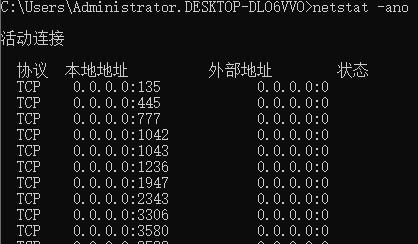
netstat -ano | findstr 8080)防火墙需放行8080端口

五、方法四:通过命令行工具查看(适合远程操作)
操作步骤:
打开CMD/PowerShell
按Win+R输入cmd或powershell进入bin目录
cd C:\tomcat\bin
执行版本查询命令
方法1:使用
version.bat(Tomcat 7+)version.bat
输出示例:
Server version: Apache Tomcat/9.0.82
方法2:使用Java命令(通用方法)
java -cp lib/catalina.jar org.apache.catalina.util.ServerInfo
输出示例:
Server version: Apache Tomcat/9.0.82
Server built:  Oct 12 2023 12:00:00 UTC
常见问题:
"version.bat不是内部命令"
检查当前目录是否在bin文件夹,或使用完整路径:C:\tomcat\bin\version.bat
Java命令报错
确保已安装JDK且配置了JAVA_HOME环境变量
六、方法五:通过文件属性查看(隐藏技巧)
操作步骤:
找到关键JAR文件
进入lib目录,查找catalina.jar文件(如C:\tomcat\lib\catalina.jar)查看文件属性
右键文件→"属性"→"详细信息"选项卡,部分版本会显示:产品名称: Apache Tomcat 产品版本: 9.0.82
使用解压工具查看(备选)
用7-Zip等工具打开JAR文件,查看META-INF/MANIFEST.MF内容:Manifest-Version: 1.0 Implementation-Title: Apache Tomcat Implementation-Version: 9.0.82
适用场景:
当其他方法不可用时
适合需要深度验证版本的情况
七、版本号解读指南
Tomcat版本号通常采用主版本.次版本.修订号格式(如9.0.82):
| 版本段 | 含义 | 示例 |
|---|---|---|
| 主版本 | 重大架构变更 | 7→8→9 |
| 次版本 | 功能增减 | 9.0→9.1 |
| 修订号 | 漏洞修复 | 9.0.81→9.0.82 |
安全建议:
始终使用最新稳定版(访问Tomcat官网查看)
修订号升级通常只需替换二进制文件
主版本升级需测试兼容性
八、常见问题解决方案
问题1:所有方法都看不到版本号
可能原因:
Tomcat未正确安装
文件被损坏
环境变量配置错误
解决方案:
重新下载安装包(官方下载地址)
使用安装包自带的卸载程序彻底清除旧版本
安装时选择"Complete"完整安装模式
问题2:版本号显示不完整
现象: 只看到"Apache Tomcat"没有具体版本号
解决方案:
检查
bin目录是否存在version.bat文件手动创建版本查询脚本: 新建
check_version.bat文件,内容:@echo off java -cp "%~dp0..\lib\catalina.jar" org.apache.catalina.util.ServerInfo pause
双击运行即可显示完整版本信息
问题3:远程服务器如何查看版本
解决方案:
使用PSExec远程执行命令:
psexec \\远程计算机 -u 用户名 -p 密码 C:\tomcat\bin\version.bat
通过PowerShell远程会话:
Enter-PSSession -ComputerName 远程计算机
cd C:\tomcat\bin
.\version.bat
Exit-PSSession
九、版本管理最佳实践
建立版本档案
在安装目录下创建version.txt文件,记录:Tomcat版本: 9.0.82 安装日期: 2023-11-01 Java版本: 1.8.0_381
使用配置管理工具
通过Chocolatey等包管理器安装:choco install tomcat --version=9.0.82
定期检查更新
编写批处理脚本每月自动检查新版本:@echo off for /f "tokens=2 delims=>" %%a in ('type "C:\tomcat\lib\catalina.jar"^|find "Implementation-Version"') do ( set "current_version=%%a" set "current_version=!current_version:~0,-3!" ) echo 当前版本: %current_version% powershell -command "(Invoke-WebRequest -Uri 'https://tomcat.apache.org/download-90.cgi').Content" | findstr "Latest Version" pause
十、总结与流程图
五种方法对比表:
| 方法 | 操作难度 | 需启动服务 | 适用场景 |
|---|---|---|---|
| 版本文件 | ★ | ✖ | 所有情况 |
| 启动日志 | ★★ | ✔ | 已运行服务 |
| 管理页面 | ★★★ | ✔ | 需配置权限 |
| 命令行 | ★★ | ✖ | 远程操作 |
| 文件属性 | ★★★★ | ✖ | 深度验证 |
推荐操作流程:
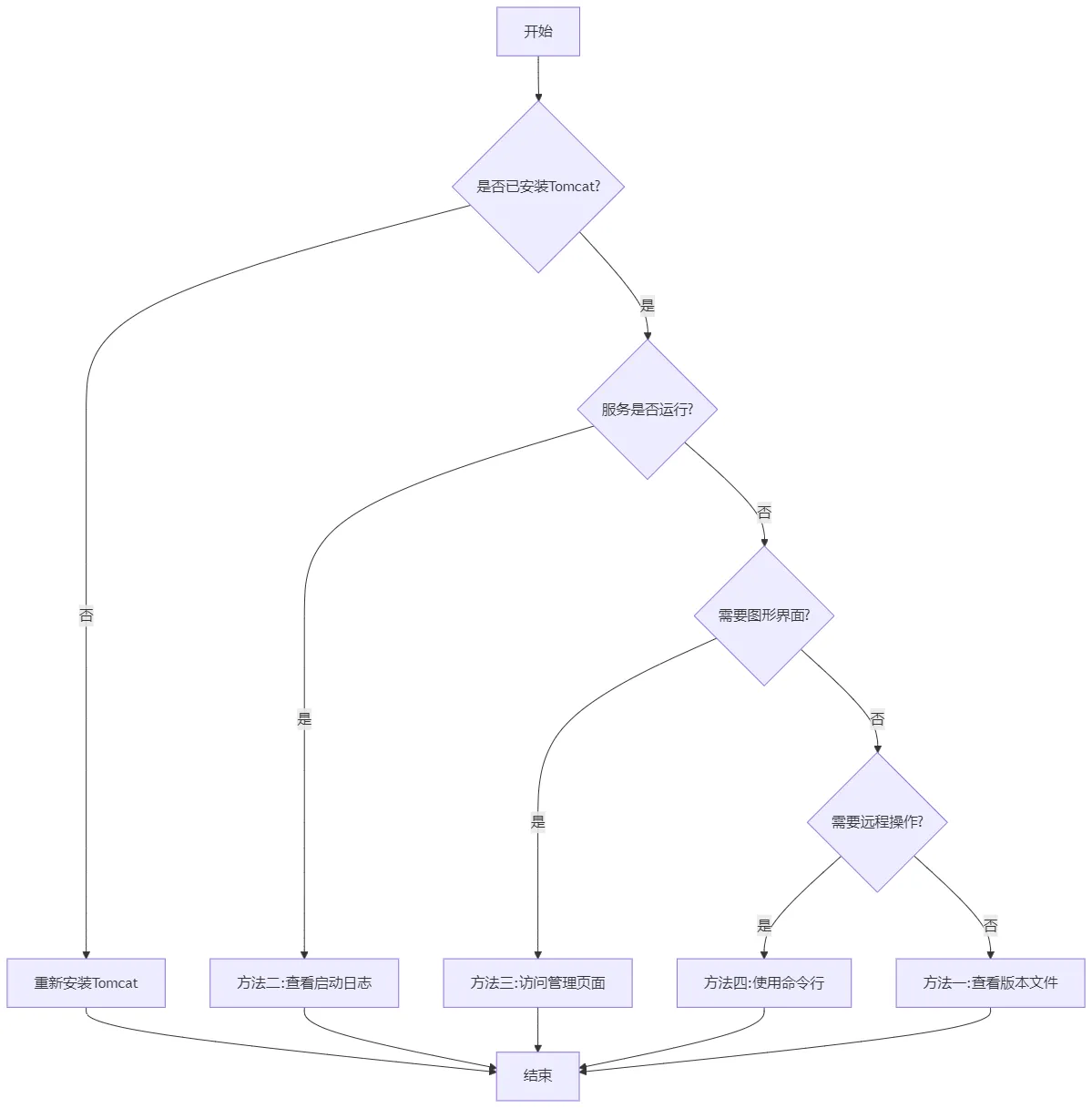
通过本文介绍的五种方法,即使是完全没有技术背景的用户也能轻松找到Tomcat版本信息。建议从最简单的版本文件查看开始尝试,逐步掌握更高级的操作技巧。在实际工作中,建议结合多种方法交叉验证版本号,确保获取信息的准确性。对于服务器管理人员,建议将版本查询命令添加到日常监控脚本中,实现版本信息的自动化收集。
本文由@战地网 原创发布。
该文章观点仅代表作者本人,不代表本站立场。本站不承担相关法律责任。
如若转载,请注明出处:https://www.zhanid.com/biancheng/5055.html