一、引言
PyCharm作为JetBrains公司开发的Python集成开发环境(IDE),凭借其强大的代码编辑、调试、测试、版本控制等功能,已成为Python开发者首选工具之一。无论是Web开发(Django/Flask)、数据分析(NumPy/Pandas)还是机器学习(TensorFlow/PyTorch),PyCharm均能提供高效支持。本文ZHANID工具网将系统梳理Windows系统下PyCharm的完整安装流程,涵盖版本选择、环境配置、插件安装等核心环节,确保用户快速搭建开发环境。
二、安装前准备
1. 系统要求
| 硬件/软件 | 最低配置 | 推荐配置 |
|---|---|---|
| 操作系统 | Windows 10/11(64位) | Windows 10/11(64位) |
| 内存 | 4GB | 16GB及以上 |
| 磁盘空间 | 2.5GB(安装包+缓存) | 5GB以上(预留项目存储空间) |
| Python版本 | Python 3.8+ | Python 3.10+ |
2. 版本选择
PyCharm提供两个版本:
社区版(Community Edition):免费开源,支持基础Python开发、调试、测试等功能,适合初学者及小型项目。
专业版(Professional Edition):付费订阅制,提供Web开发(Django/Flask)、数据库集成、科学计算等高级功能,支持30天免费试用。
推荐选择:
初学者/个人开发者:社区版(完全免费,功能足够)
企业用户/Web开发者:专业版(需评估长期成本)
三、下载与安装
1. 下载安装包
步骤1:访问PyCharm官网下载页面
https://www.jetbrains.com/pycharm/download/#section=windows步骤2:选择版本
社区版:点击“DOWNLOAD Community”按钮
专业版:点击“DOWNLOAD Professional”按钮
步骤3:保存安装包
建议将安装包保存至非系统盘(如D盘),避免占用C盘空间。
2. 安装流程
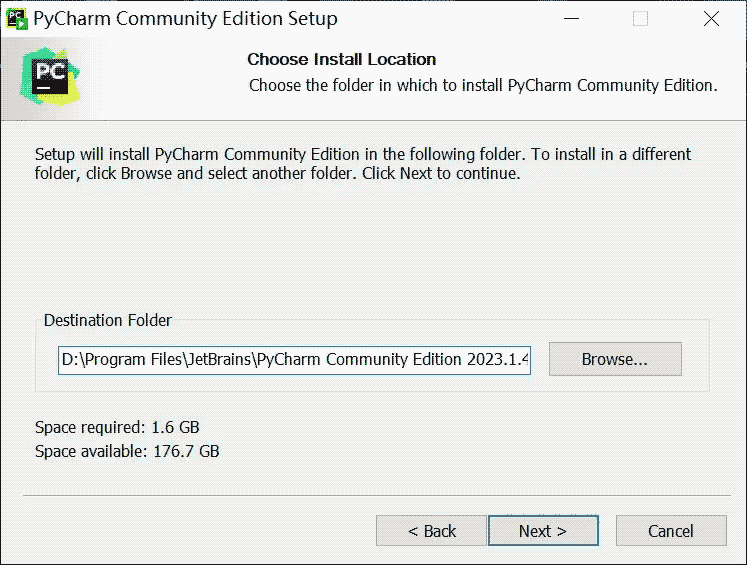
下载完成之后,点击安装包进行一步一步的安装,安装位置建议不要选择C盘
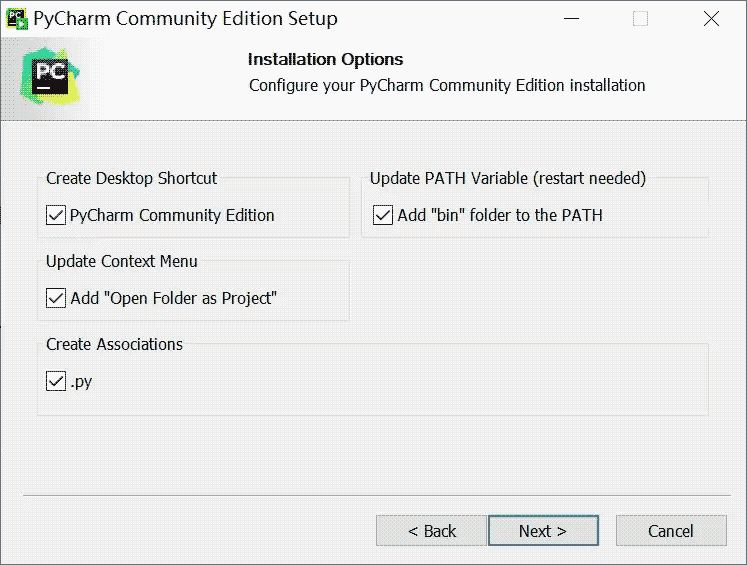
勾选以下选项,记得Add bin folder to the PATH这个选项勾选,这个是配置环境变量的,没有勾选的话后面还要自己配置,新手朋友可能不会配置。
继续下一步,开始安装
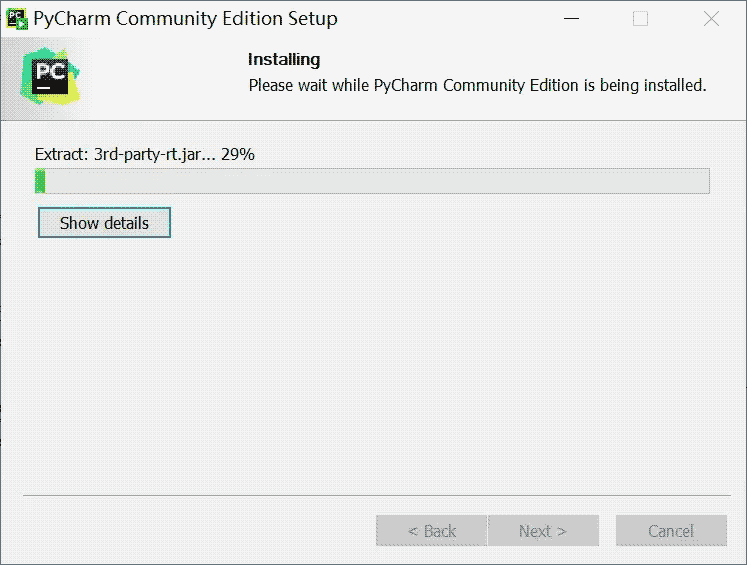
过了1分钟左右,安装就会完成,这时候如果需要刚才的配置立刻生效的话Reboot now立刻重启电脑,不然的话就选择下面一个按钮,后面自己再去重启电脑。
四、首次启动配置
1. 初始化设置
导入配置:首次启动时选择“Do not import settings”(无历史配置则不导入)。
用户协议:拖动滚动条至底部,点击“Accept”同意协议。
数据共享:点击“Don’t send”跳过匿名数据收集(可选)。
主题选择:在“UI Theme”界面选择“Darcula”(暗色主题)或“Light”(亮色主题)。
插件市场:点击“Skip Remaining and Set Defaults”跳过插件推荐(后续可手动安装)。
2. 创建第一个项目
启动界面:在欢迎页面点击“Create New Project”。
项目配置:
若已安装Python:PyCharm会自动检测系统环境变量中的Python路径(如
C:\Python311\python.exe)。若未安装Python:需先下载安装Python 3.10+,并勾选“Add Python to PATH”(安装时选项)。
Location:设置项目存储路径(如
D:\Projects\HelloWorld),避免使用中文或特殊字符。Project Interpreter:
创建项目:点击“Create”,等待IDE初始化完成(约1-2分钟)。
五、Python环境配置
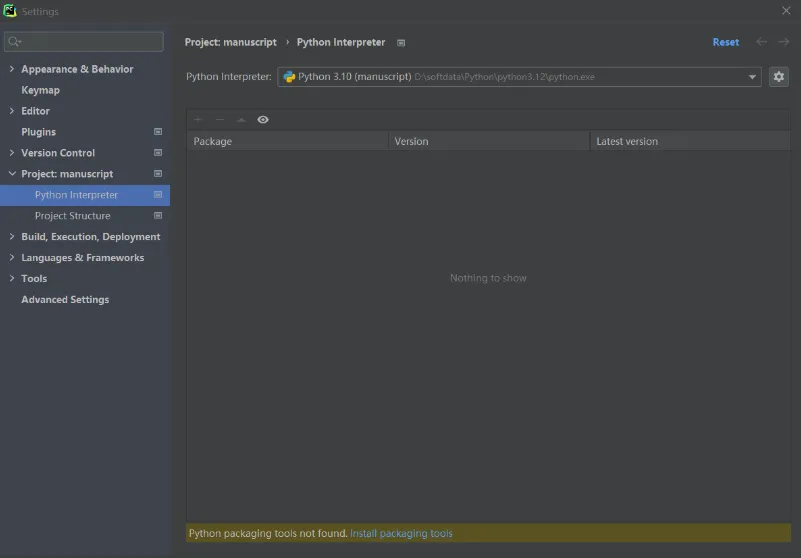
1. 手动添加解释器(若未自动检测)
打开设置:点击菜单栏“File” → “Settings”(或快捷键
Ctrl+Alt+S)。选择解释器:在左侧导航栏选择“Project: <项目名>” → “Python Interpreter”。
添加路径:
点击右上角“⚙️”图标 → “Add”。
选择“System Interpreter” → 浏览至Python安装路径(如
C:\Python311\python.exe)。点击“OK”确认。
2. 虚拟环境配置(推荐)
虚拟环境可隔离项目依赖,避免版本冲突:
创建虚拟环境:
在“Python Interpreter”设置界面点击“⚙️” → “Add”。
选择“Virtualenv Environment” → 设置路径(如
D:\Projects\HelloWorld\venv)。勾选“Inherit global site-packages”(可选,继承全局包)。
点击“OK”完成创建。
激活环境:PyCharm会自动激活虚拟环境,终端中显示
(venv)前缀。
六、核心功能使用
1. 编写与运行代码
创建Python文件:
右键项目目录 → “New” → “Python File”。
输入文件名(如
main.py)后按回车。编写代码:
print("Hello, PyCharm!")运行程序:
右键编辑器 → “Run 'main'"。
或使用快捷键
Shift+F10。查看输出:结果将显示在底部“Run”工具窗口中。
2. 调试代码
设置断点:点击行号左侧空白区域,添加红色断点。
启动调试:右键编辑器 → “Debug 'main'"(或快捷键
Shift+F9)。调试控制:
Step Over(F8):逐行执行代码。
Step Into(F7):进入函数内部。
Resume(F9):继续执行至下一个断点。
查看变量:在“Variables”窗口中实时监控变量值。
3. 版本控制集成(Git)
初始化Git仓库:
打开终端(
Alt+F12),输入命令:git init
提交代码:
右键文件 → “Git” → “Add”将文件加入暂存区。
右键项目 → “Git” → “Commit Directory”输入提交信息后点击“Commit”。
推送至远程仓库:
配置远程仓库地址(如GitHub):
git remote add origin <仓库URL>
推送代码:
git push -u origin main
七、插件扩展与优化
1. 常用插件推荐
| 插件名称 | 功能描述 | 安装方式 |
|---|---|---|
| Chinese Language Pack | 中文界面支持 | Settings → Plugins → 搜索安装 |
| Material Theme UI | 现代化界面主题 | 同上 |
| Rainbow Brackets | 彩色括号匹配,提升代码可读性 | 同上 |
| Python Community Edition | 专业版功能模拟(部分) | 仅专业版需安装 |
2. 性能优化配置
增加IDE内存:
编辑配置文件
pycharm64.exe.vmoptions(路径:PyCharm安装目录\bin)。修改以下参数(根据内存大小调整):
-Xms1024m
-Xmx4096m
-XX:ReservedCodeCacheSize=512m
关闭无用功能:
在“Settings” → “Appearance & Behavior” → “System Settings”中,取消勾选“Reopen last project on startup”(避免自动打开上次项目)。
八、常见问题解决
1. Python解释器无法识别
原因:Python未安装或未添加至系统环境变量。
解决方案:
右键“此电脑” → “属性” → “高级系统设置” → “环境变量”。
在“系统变量”中找到“Path”,编辑并添加Python安装路径(如
C:\Python311和C:\Python311\Scripts)。重新安装Python,勾选“Add Python to PATH”。
手动添加环境变量:
2. 插件安装失败
原因:网络问题或插件冲突。
解决方案:
检查网络连接,或使用代理。
在“Settings” → “Plugins”中禁用冲突插件后重试。
3. 项目创建失败
原因:项目路径包含中文或特殊字符。
解决方案:
修改项目路径为纯英文(如D:\Projects\TestProject)。
九、总结
本教程系统梳理了PyCharm在Windows系统下的完整安装流程,从版本选择、环境配置到核心功能使用,覆盖了开发者从入门到进阶的关键环节。通过合理配置虚拟环境、调试工具和版本控制,用户可高效完成Python项目开发。核心建议:
优先使用社区版(免费且功能足够);
始终为项目配置虚拟环境;
定期通过插件扩展IDE功能。
掌握上述内容后,用户将具备独立搭建PyCharm开发环境的能力,为后续Python学习或项目开发奠定坚实基础。
本文由@蜜芽 原创发布。
该文章观点仅代表作者本人,不代表本站立场。本站不承担相关法律责任。
如若转载,请注明出处:https://www.zhanid.com/biancheng/5545.html