WinApps是什么
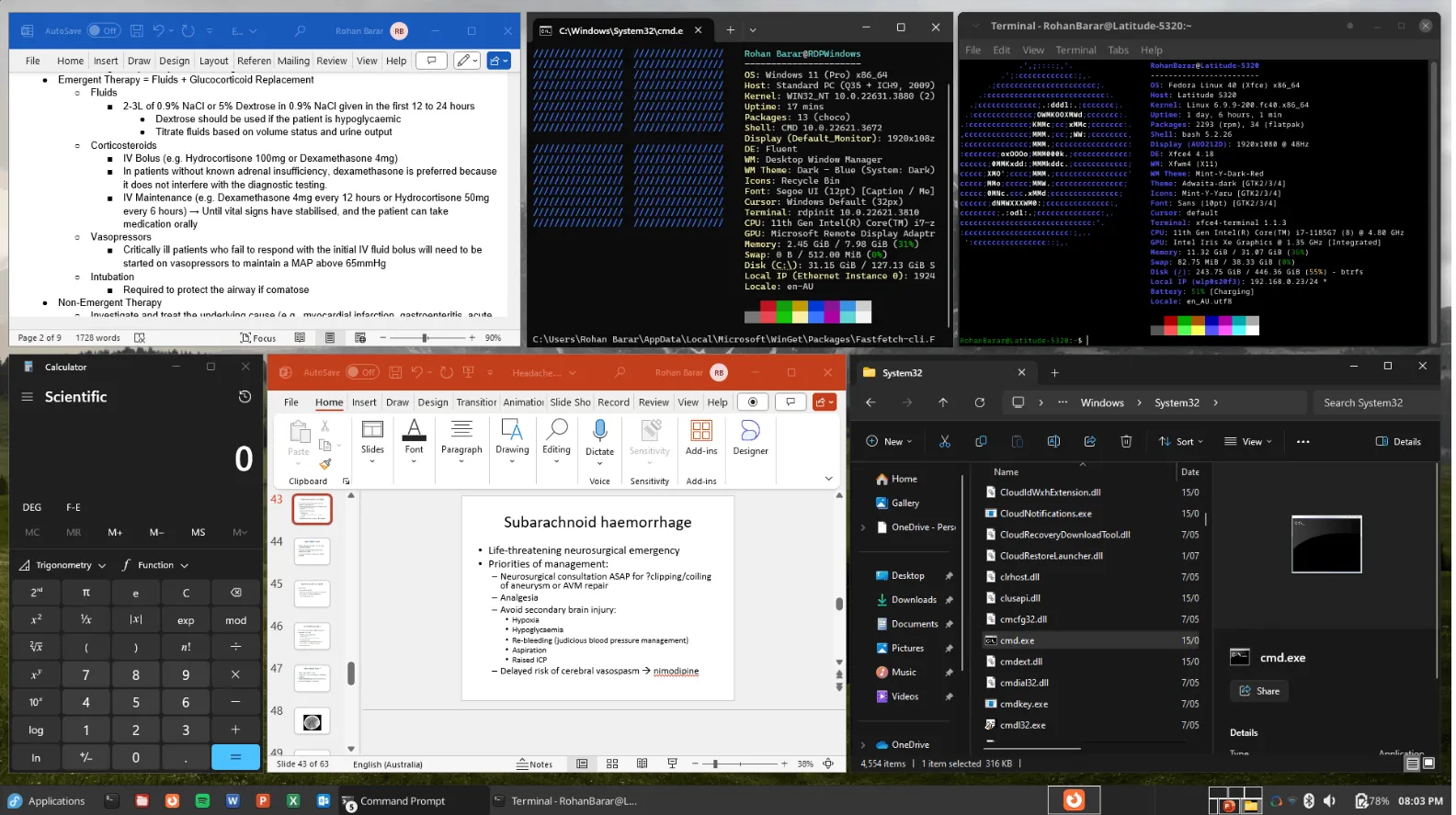
WinApps 是一个开源工具集,允许用户在Linux系统(如Ubuntu、Fedora等)上无缝运行Windows应用程序(如Microsoft Office和Adobe Creative Cloud),使这些程序看起来和用起来都像是Linux原生应用一样。该项目巧妙地利用了虚拟化技术和远程桌面协议,将Windows应用程序"嵌入"到Linux桌面环境中,实现了跨平台应用的无缝整合。
不同于传统的虚拟机方案需要运行完整的Windows桌面环境,WinApps只运行用户需要的特定应用程序,大大降低了系统资源消耗。它也不同于Wine这样的兼容层项目,WinApps通过远程桌面协议(RDP)"曲线救国",实现了近乎完美的兼容性和性能,能够运行那些对Wine来说过于复杂的应用程序(如最新版Office)。
WinApps支持主流的Linux桌面环境,包括GNOME、KDE和XFCE等,提供了高度的系统集成。用户可以通过Linux应用程序菜单启动Windows程序,这些程序会以独立窗口的形式出现,拥有自己的图标、任务栏条目,支持拖拽操作和文件关联,用户体验极其流畅。
项目开源地址:https://github.com/winapps-org/winapps
功能特色
无缝应用集成:WinApps最显著的特点是实现了Windows应用程序与Linux桌面的深度集成。安装配置完成后,Windows应用程序会出现在Linux的应用菜单中,拥有符合Linux风格的图标和启动器。点击这些图标启动的Windows应用会以独立窗口形式呈现,与原生Linux应用并列在任务栏上,用户几乎感受不到它们来自不同的操作系统。这种集成度使得用户可以在同一工作环境中自由混用Linux和Windows应用,大幅提升工作效率。
自动目录挂载与文件互通:WinApps自动将Linux主目录($HOME)挂载到Windows虚拟机中,成为\tsclient\home网络驱动器。这一功能实现了双向文件访问:用户可以直接从Windows应用程序中访问、编辑和保存Linux系统上的文件,反之亦然。更便捷的是,用户可以在Linux文件管理器(如Nautilus)中右键点击文件,选择用Windows程序打开,实现真正的跨平台文件关联。数据互通毫无障碍,解决了传统方案中文件共享需要复杂配置的问题。
系统级功能整合:WinApps实现了Linux与Windows虚拟机之间剪贴板的完全共享,用户可以在两个系统的应用程序之间无缝复制和粘贴文本、图像等内容,极大地提升了工作效率。音频重定向功能则允许Windows应用程序(如Spotify、Windows Media Player)的音频通过Linux的音频系统播放出来,实现完整的多媒体体验。这些系统级整合使得Windows应用不再是孤立的"外来客",而是真正融入了Linux桌面环境。
一键式安装与自动配置:项目提供了强大的安装脚本,可以自动检测用户环境,下载所需的Windows镜像,并为常见应用程序(如Office、Adobe Reader等)自动生成Linux启动器。这种自动化大大降低了配置难度,使得即使是非技术用户也能相对容易地完成设置。安装成功后,用户的应用菜单中会出现Windows应用的图标,也可以直接在终端中输入类似"winapps excel"的命令来启动应用。
轻量级与高性能:与传统虚拟机方案相比,WinApps仅运行用户需要的特定应用程序而非整个Windows桌面环境,因此资源占用显著降低。性能测试表明,通过WinApps运行的Windows应用程序响应速度接近原生,尤其在使用KVM虚拟化后端时,性能损失几乎可以忽略不计。这种轻量级设计使得用户可以在不牺牲系统性能的情况下获得Windows应用的全部功能。
广泛的应用程序兼容性:由于WinApps实际上是运行完整的Windows环境中的应用程序,因此理论上兼容所有Windows软件,不受Wine兼容层限制。项目已预配置了Microsoft Office全家桶、Adobe系列软件等多种常用应用的集成方案,用户也可以手动添加任意Windows应用程序的支持。这种近乎完美的兼容性解决了Linux用户长期以来的软件生态匮乏问题。
技术细节
WinApps的实现基于三大关键技术组件:虚拟化后端、应用集成层和渲染引擎。这些组件协同工作,创造了无缝的跨平台应用体验。
虚拟化后端支持
WinApps的核心依赖于一个运行中的Windows实例,这可以是一台本地虚拟机(使用KVM或VirtualBox),也可以是同一网络内的一台远程Windows PC或服务器。项目推荐使用本地KVM虚拟机以获得最佳性能,但也支持其他虚拟化方案如Docker/Podman容器或libvirt虚拟化。
当使用KVM作为虚拟化后端时,WinApps提供了自动化脚本帮助用户快速部署和配置Windows虚拟机。安装过程包括定义名为"RDPWindows"的KVM虚拟机、安装Windows系统、启用远程桌面服务等步骤。虚拟机需要运行Windows 10 Professional或支持RDP的任何版本,并激活远程桌面功能。WinApps会通过自动检测机制定位本地虚拟机的IP地址,建立RDP连接。
对于已有RDP服务器或虚拟机的用户,WinApps的配置更为简单,只需在配置文件中指定RDP连接参数即可。这种灵活性使得WinApps可以适应各种使用场景,从个人用户的本地虚拟机到企业环境的远程终端服务器。
应用集成层机制
应用集成层是WinApps最具创新性的部分,它负责将Windows应用程序"伪装"成Linux原生应用。这一层的工作原理是:自动扫描Windows安装中已配置的应用程序,然后为它们在Linux系统中生成对应的桌面快捷方式、启动器和文件关联。
WinApps通过检查Windows虚拟机中特定注册表项和程序安装路径来发现可用应用程序。对于每个检测到的应用程序,它会创建一个shell脚本启动器,该启动器通过FreeRDP连接到Windows虚拟机并启动目标应用程序。这些启动器会被集成到Linux的应用程序菜单中,并配有适当分类和图标,使得Windows应用与原生应用在界面上无法区分。
文件关联的实现则更为巧妙:WinApps在Linux文件管理器中注册了Windows程序的文件类型关联,当用户双击文件或选择"用...打开"时,实际上是通过RDP将文件路径传递给Windows虚拟机中的目标程序。由于Linux主目录被挂载为Windows中的网络驱动器,这种文件交互变得完全透明和无缝。
渲染引擎与用户体验
WinApps采用FreeRDP 3.0+作为渲染引擎,实现应用窗口的无缝渲染。FreeRDP是一个开源的远程桌面协议实现,支持RemoteFX、动态虚拟通道等高级特性,能够提供接近本地应用的响应速度和视觉效果。
WinApps对FreeRDP进行了针对性配置,隐藏了传统的RDP窗口边框和控件,使Windows应用窗口看起来就像原生Linux窗口一样。它还支持多显示器配置和高DPI缩放,用户可以通过配置文件调整RDP_SCALE参数以适应高分辨率(UHD)显示器。
窗口管理方面,WinApps应用程序与Linux原生应用一样服从于桌面环境的窗口管理规则,可以自由移动、调整大小、最小化到任务栏等。这种深度集成消除了传统虚拟机方案中"窗口中的窗口"带来的体验割裂感。
配置与自定义
WinApps的配置文件位于~/.config/winapps/winapps.conf,其中包含RDP连接参数和各种行为选项。主要配置项包括:
RDP_USER和RDP_PASS:Windows虚拟机的登录凭据
RDP_IP:RDP服务器地址(使用现有RDP服务器时需要)
RDP_SCALE:显示缩放比例(100-180)
MULTIMON:是否启用多显示器支持
DEBUG:启用调试日志
用户可以通过编辑此文件调整WinApps的行为,如修改显示参数、启用调试等。对于高级用户,还可以手动添加新的应用程序支持,只需复制现有应用配置模板并修改相关路径和参数即可。
安装与配置指南
WinApps的安装过程相对简单,但需要满足一些先决条件并按照步骤操作。以下是详细的安装与配置指南。
先决条件
在使用WinApps前,需要确保系统满足以下要求:
一个正在运行的Windows实例:可以是本地虚拟机(推荐使用KVM以获得最佳性能),也可以是同一网络内的远程Windows PC或服务器。虚拟机需要安装Windows 10 Professional或支持RDP的版本。
Linux桌面环境:需要支持RDP客户端(如freerdp),GNOME、KDE等主流桌面环境均可。已测试的发行版包括Ubuntu、Fedora等。
有效的Windows授权:虚拟机中的Windows系统需要被激活。
硬件资源:建议至少8GB内存(4GB给Linux,4GB给Windows虚拟机),固态硬盘可显著提升性能。
安装步骤
安装依赖包: 在Linux主机上安装必要的依赖包,包括FreeRDP和虚拟化工具(如果使用KVM):
sudo apt-get install -y freerdp2-x11 virt-manager
克隆项目仓库: 获取WinApps源代码:
git clone https://github.com/winapps-org/winapps.git
cd winapps
配置KVM(如使用本地虚拟机): 设置KVM以普通用户身份运行,并配置相关权限:
sudo sed -i "s/#user = \"root\"/user = \"$(id -un)\"/g" /etc/libvirt/qemu.confsudo sed -i "s/#group = \"root\"/group = \"$(id -gn)\"/g" /etc/libvirt/qemu.confsudo usermod -a -G kvm $(id -un)sudo usermod -a -G libvirt $(id -un)sudo systemctl restart libvirtd
创建Windows虚拟机: 使用virt-manager或命令行创建名为"RDPWindows"的KVM虚拟机,安装Windows系统并配置远程桌面。确保将计算机名设为"RDPWindows"以便自动检测。
配置Windows虚拟机: 在Windows虚拟机中完成以下配置:
启用远程桌面:设置 > 系统 > 远程桌面 > 启用
合并提供的注册表文件以优化RDP应用体验
安装所需应用程序(如Office、Adobe软件等)
创建WinApps配置文件: 在Linux主机上创建~/.config/winapps/winapps.conf文件,内容类似:
RDP_USER="MyWindowsUser"RDP_PASS="MyWindowsPassword"#RDP_IP="192.168.122.1" # 仅在使用现有RDP服务器时需要
运行安装检查: 验证RDP连接是否正常:
./bin/winapps check
首次连接时需要接受证书,成功后会弹出Windows资源管理器窗口,可关闭后按Ctrl-C退出。
完成安装: 运行安装脚本自动配置检测到的应用程序:
./install.sh
脚本会为找到的Windows应用创建Linux启动器和文件关联。
添加自定义应用
对于WinApps尚未预配置的应用程序,用户可以手动添加支持:
复制apps/目录下的示例配置文件(如excel.sh)
修改其中的应用路径、名称和图标
替换icon.svg为应用图标(需确保授权允许)
重新运行安装脚本
也可以使用手动模式临时运行未配置的应用程序:
./bin/winapps manual "C:\path\to\your\app.exe"
应用场景
WinApps适用于多种需要在Linux环境中使用Windows应用程序的场景,以下是一些典型的应用案例。
开发者的跨平台工作流
软件开发人员经常需要在Linux上进行开发工作,但同时可能依赖某些仅限Windows的开发工具(如Visual Studio、某些数据库客户端等)。WinApps允许他们在保持Linux开发环境的同时,无缝访问这些Windows工具,无需重启或切换系统。
例如,一个使用Linux作为主要开发环境的Web开发者,可能需要使用Microsoft Edge的特定版本进行测试,或者需要偶尔使用Windows版的SQL Server Management Studio。通过WinApps,这些Windows应用可以与Linux开发工具并排运行,共享相同的文件系统和剪贴板,极大提高工作效率。
企业办公环境中的Linux桌面
在企业环境中,许多组织希望采用Linux桌面以降低成本和提高安全性,但又必须使用Microsoft Office套件等标准化办公软件。WinApps提供了完美的解决方案,让员工可以在Linux桌面上使用完全兼容的Office应用程序,确保文档格式不出现任何偏差。
典型案例包括:
使用Outlook处理企业邮件和日历
用Word、Excel和PowerPoint创建和编辑文档
通过Teams或Skype for Business进行企业通信 所有这些应用都能与Linux原生应用(如LibreOffice、Thunderbird)和谐共存。
创意工作者的专业工具链
图形设计师、视频编辑和其他创意专业人士经常依赖Adobe Creative Cloud等专业软件,这些软件通常没有Linux版本或通过Wine运行不稳定。WinApps让他们可以在Linux系统上使用Photoshop、Illustrator、Premiere Pro等专业工具,同时享受Linux系统的稳定性和性能。
一个典型的用例是:设计师主要使用Linux上的GIMP和Inkscape,但偶尔需要使用Photoshop处理特定文件或使用特定插件。通过WinApps,他们无需切换系统即可访问这些专业工具,工作流程更加流畅。
教育与学术研究
学术界经常需要使用特定的Windows软件进行统计分析(如SPSS)、文献管理(如EndNote)或专业模拟。研究人员和学生在Linux系统上通过WinApps运行这些软件,既能享受Linux的计算性能,又能使用必需的学术工具。
例如,生物信息学研究者可以在Linux上进行高通量数据分析,同时通过WinApps运行Windows版的图形化分析工具,实现最佳的工作效率。
企业IT管理与技术支持
IT管理员可以使用WinApps在Linux桌面上运行Windows管理工具,如:
Active Directory用户和计算机管理工具
特定硬件设备的配置软件
企业监控和管理控制台 这样他们可以保持Linux作为主要操作系统,同时不失去对Windows基础设施的管理能力。
对比分析:WinApps与传统方案
与传统的在Linux上运行Windows应用的解决方案相比,WinApps具有显著优势。以下是详细的对比分析。
与完整虚拟机的对比
传统虚拟机方案(如VirtualBox、VMware)需要运行整个Windows桌面环境,无论用户是否使用其中的所有功能。这种方案的主要缺点包括:
资源占用高:即使只运行一个应用,也需要启动完整的Windows系统,消耗大量内存和CPU资源。
体验割裂:Windows桌面运行在单独的窗口中,与Linux桌面环境分离,无法实现真正的集成。
数据交换不便:虽然可以配置共享文件夹,但文件操作不如WinApps的自动挂载方便。
相比之下,WinApps只运行用户需要的应用程序,资源占用显著降低;应用窗口直接集成到Linux桌面,体验无缝;自动挂载主目录使文件交换变得透明。
与双系统启动的对比
双系统启动方案通过在单独分区安装Windows实现,使用时需要重启切换系统。这种方案的局限性包括:
无法同时运行:不能同时访问Linux和Windows应用,工作流程被迫中断。
数据完全隔离:两个系统间的文件访问极为不便,需要借助第三方存储介质。
硬件资源浪费:同一时间只能使用一个系统,另一半硬件资源闲置。
WinApps克服了所有这些限制,允许同时运行两个系统的应用,共享文件系统和硬件资源,提供真正无缝的工作体验。
与Wine/Proton的对比
Wine及其衍生项目(如Proton)通过在Linux上实现Windows API兼容层来运行Windows应用。这类方案的不足在于:
兼容性问题:复杂应用(如最新版Office、Adobe软件)往往无法完美运行。
性能开销:API转换层可能引入性能损失,特别是图形密集型应用。
配置复杂:某些应用需要繁琐的配置和依赖安装才能运行。
WinApps通过运行真实的Windows环境避免了兼容性问题,性能接近原生,且配置相对简单(特别是对预支持的应用)。
与远程桌面的对比
传统远程桌面方案需要手动连接到Windows服务器或PC,然后在完整桌面中寻找并启动所需应用。这种方式的问题包括:
操作繁琐:需要多次点击才能到达目标应用。
窗口管理不便:所有应用共享同一个远程桌面窗口,无法独立管理。
缺乏系统集成:远程应用不会出现在本地应用菜单中,无法建立文件关联。
WinApps自动化了连接过程,为每个应用提供独立的窗口和本地启动器,实现了深度的系统集成,用户体验显著提升。
对比总结
下表总结了WinApps与传统解决方案的关键特性对比:
| 特性 | WinApps | 传统虚拟机 | 双系统启动 | Wine |
|---|---|---|---|---|
| 集成度 | 极高,应用窗口独立 | 低,整个Windows桌面在一个窗口中 | 无,完全隔离 | 中等,依赖配置 |
| 性能开销 | 低(仅运行所需应用) | 高(运行整个桌面+所有服务) | 无(但需重启) | 最低(原生运行) |
| 用户体验 | 无缝、原生 | 割裂、体验差 | 极度割裂 | 不稳定,兼容性差 |
| 数据交换 | 无缝共享 | 需要配置共享文件夹 | 无法直接交换 | 直接访问 |
| 适用场景 | 运行特定Win软件 | 需要完整Windows环境 | 需要最高性能 | 轻量级、兼容性好的软件 |
总结
WinApps是一个创新而实用的开源项目,它精准地解决了Linux桌面用户在生产力和娱乐方面的一个长期痛点——对Windows专属软件的依赖。通过巧妙地结合虚拟化技术和远程桌面协议,WinApps创造了一种近乎完美的解决方案:在保持Linux系统作为主要工作环境的同时,能够无缝访问必要的Windows应用程序,就像它们是系统原生应用一样。项目的三大核心技术组件——虚拟化后端、应用集成层和渲染引擎——协同工作,实现了这种独特的跨平台体验。
与传统的虚拟机、双系统或兼容层方案相比,WinApps在集成度、性能开销和用户体验方面都具有明显优势,特别适合需要频繁在Linux和Windows应用间切换的用户。它的开源特性确保了项目的持续发展和社区参与,使其能够不断扩展支持的应用范围并优化现有功能。
无论是开发者、创意专业人士、企业用户还是普通爱好者,WinApps都是一个能显著提升生产力和跨平台工作效率的"神器",值得任何需要在Linux环境中使用Windows软件的用户尝试。
本文由@tom 原创发布。
该文章观点仅代表作者本人,不代表本站立场。本站不承担相关法律责任。
如若转载,请注明出处:https://www.zhanid.com/news/winapps.html