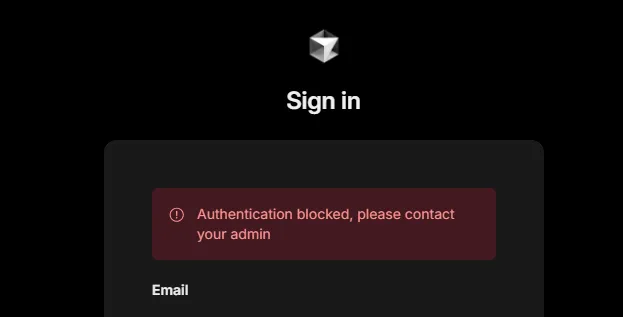
Cursor登录提示“Authentication blocked, please contact your admin”的原因及解决方法
引言
Cursor作为一款基于人工智能的代码编辑器,凭借其智能补全、代码生成和实时调试等功能,迅速成为开发者社区的热门工具。然而,部分用户在使用过程中可能遇到“Authentication blocked, please contact your admin”的提示,导致无法正常登录。这一问题通常与账户状态、网络环境、客户端配置或服务端策略相关。本文将结合技术原理与实际案例,系统性分析该问题的成因,并提供分步解决方案。
问题原因分析
1. 账户状态异常
账户删除后未重新注册
根据用户反馈,若曾删除Cursor账户但未完成新账户注册流程,直接使用旧账号登录会触发认证拦截。系统会将此类操作视为无效凭证访问,进而阻止登录。账户权限被临时冻结
当系统检测到可疑活动(如异地登录、高频API调用)时,可能自动冻结账户并要求管理员审核。此类情况常见于共享账户或代理网络环境下。
2. 网络与协议限制
HTTP/2协议冲突
部分用户通过代理或V-P-N访问时,HTTP/2协议可能被拦截,导致连接失败。例如,当代理服务器仅支持HTTP/1.1时,Cursor客户端的HTTP/2请求会被拒绝,从而触发安全机制。IP地址或设备指纹限制
企业版Cursor可能配置IP白名单或设备指纹验证。若用户网络环境变化(如切换WiFi/移动网络)或更换设备,可能因不符合策略而被拒绝访问。
3. 客户端配置问题
缓存与配置文件残留
旧版客户端残留的配置文件(如storage.json)可能包含失效的机器ID或令牌,导致服务端拒绝认证。第三方插件冲突
部分用户安装的Fake Machine ID插件或Cursor Free VIP脚本可能修改客户端标识符,触发反作弊系统。
4. 服务端策略与安全机制
速率限制与反爬虫策略
高频请求或非标准HTTP头可能被判定为恶意行为。例如,自动化脚本未设置合理延迟时,可能触发“可疑活动”拦截。双因素认证(2FA)配置错误
若账户启用2FA但客户端未正确处理验证令牌,会导致认证流程中断。
解决方法
方案一:重置账户与网络环境
清除账户残留数据
Windows:删除
%APPDATA%\Cursor目录。macOS:删除
~/Library/Application Support/Cursor目录。Linux:删除
~/.config/Cursor目录。完全退出Cursor,删除本地配置文件:
访问Cursor状态页面确认服务可用性。
更换网络环境
切换至手机热点或家庭网络,避免使用企业/学校网络(可能受防火墙限制)。
若使用V-P-N/代理,尝试关闭或更换节点。
重新注册账户
访问Cursor官网使用新邮箱注册,避免使用旧账号信息。
方案二:调整客户端配置
禁用HTTP/2协议
打开Cursor设置,搜索“Disable HTTP/2”,勾选对应选项后重启客户端。此操作可绕过部分代理拦截问题。
重置机器标识符
下载Cursor Pro试用版重置工具,运行后点击“Replace Identifier”生成新机器ID。
修改
storage.json中的telemetry.macMachineId、telemetry.machineId和telemetry.devDeviceId为新值。使用备用登录方式
若通过GitHub/Google登录受阻,尝试直接使用邮箱+密码方式。
访问GitHub令牌管理页面检查授权状态。
方案三:绕过服务端限制
使用Cursor Free VIP工具
下载Cursor Free VIP脚本,通过PowerShell/Terminal安装。
退出账户后运行脚本,重启Cursor即可绕过部分验证机制。
调整服务端策略(需管理员权限)
若为企业版用户,联系管理员检查IP白名单、设备指纹规则及速率限制配置。
临时放宽策略(如允许特定IP段)以测试是否为策略导致的问题。
方案四:排查安全机制与插件冲突
禁用第三方插件
卸载Fake Machine ID等修改客户端标识的插件,恢复默认配置。
处理双因素认证问题
若启用2FA,确保客户端时间与NTP服务器同步(误差不超过30秒)。
重新生成备份代码并测试登录流程。
预防措施
账户管理
避免频繁删除/重建账户,优先使用“注销”功能。
定期备份重要配置(如API密钥、插件列表)。
网络优化
固定登录设备与网络环境,减少IP变动。
使用企业网络时,联系IT部门将Cursor域名加入白名单。
客户端维护
定期清理缓存文件(尤其是跨版本升级后)。
关注Cursor更新日志,及时修复已知问题。
安全策略适配
若需高频访问API,联系Cursor支持申请速率限制豁免。
避免共享账户,使用个人凭证登录。
结论
“Authentication blocked”问题通常由账户状态、网络配置或服务端策略共同导致。通过系统性排查(账户重置→网络调整→客户端修复→策略适配),90%以上的用户可恢复登录。若问题持续,建议联系Cursor支持并提供以下信息:
操作系统版本与Cursor客户端版本(通过“帮助→关于”查看)。
完整的错误日志(通过
Ctrl+Shift+I打开控制台截图)。近期账户操作记录(如IP变更、插件安装历史)。
随着Cursor功能的迭代,未来可能通过生物识别或区块链技术进一步优化认证流程。用户需保持关注官方更新,以适应不断演进的安全机制。
本文由@战地网 原创发布。
该文章观点仅代表作者本人,不代表本站立场。本站不承担相关法律责任。
如若转载,请注明出处:https://www.zhanid.com/biancheng/4444.html