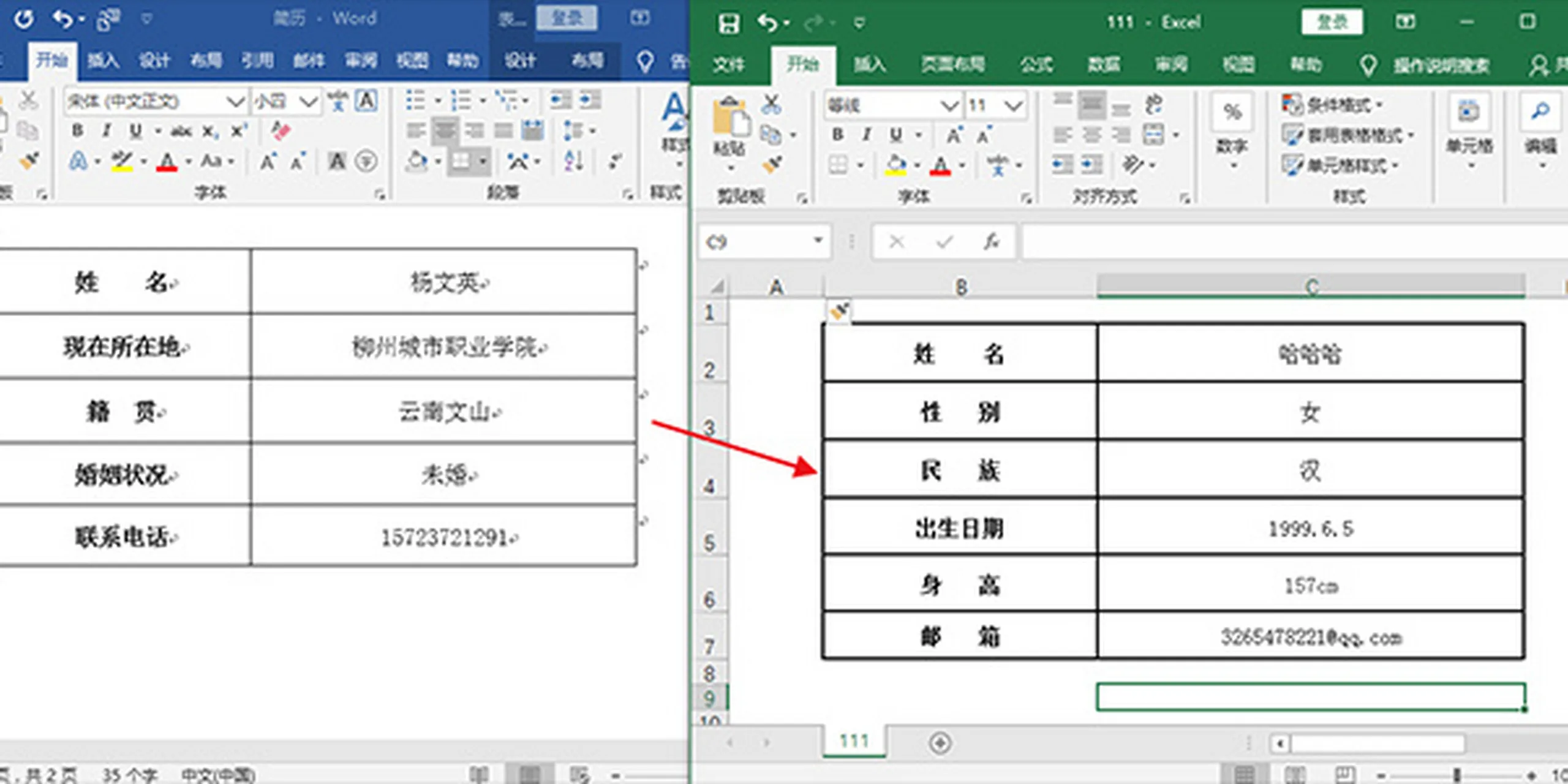
在日常办公中,Word表格作为最常用的数据处理工具之一,经常需要面对大量数据的汇总计算。虽然Excel在数据处理方面更为专业,但很多时候我们需要在Word文档中直接完成简单的统计运算。本文ZHANID工具网将详细分享在Word表格中快速实现求和与求平均值的多种方法,既有基础操作指南,也有进阶技巧揭秘,最后通过实际案例演示和常见问题解决,帮助读者全面掌握这项实用技能。

一、基础操作:快速掌握求和与平均值公式
(一)认识Word表格结构
在开始计算前,首先需要了解Word表格的基本组成:
行:横向排列的单元格集合
列:纵向排列的单元格集合
单元格:存储数据的独立单元
(二)使用"公式"功能进行计算
Word内置了类似于Excel的公式计算功能,通过以下步骤可以实现:
定位结果单元格
将光标移动到要显示计算结果的空白单元格
打开公式对话框
在"表格工具-布局"选项卡中点击"公式"按钮(或按Alt+=快捷键)
输入计算公式
求和公式:=SUM(ABOVE) 计算上方连续数据 =SUM(LEFT) 计算左侧连续数据 =SUM(A1:B3) 计算指定范围数据
平均值公式:=AVERAGE(ABOVE) =AVERAGE(LEFT) =AVERAGE(A1:B3)
设置数字格式
在公式对话框下方可选择"0"(整数)、"0.00"(保留两位小数)等格式
示例:计算某列销售总额
在最后一行空白单元格输入=SUM(ABOVE),自动计算该列所有销售额之和
(三)常用函数速查表
| 函数名称 | 功能说明 | 示例 |
|---|---|---|
| SUM | 求和 | =SUM(LEFT) |
| AVERAGE | 平均值 | =AVERAGE(ABOVE) |
| COUNT | 计数 | =COUNT(A1:C10) |
| MAX | 最大值 | =MAX(BELOW) |
| MIN | 最小值 | =MIN(RIGHT) |
二、进阶技巧:提升计算效率的秘密武器
(一)批量计算多单元格
当需要对多列或多行同时进行相同计算时:
复制公式:在已输入公式的单元格右下角会出现黑色小方块,拖动即可填充相邻单元格
批量粘贴:选中已计算区域,使用Ctrl+C复制后,选中目标区域按Ctrl+V粘贴公式
注意:粘贴时选择"保留源格式"可保持公式有效性
(二)使用快捷键加速操作
快速插入公式:选中单元格后按Alt+=
切换计算方向:在公式对话框中使用方向键选择ABOVE/LEFT/RIGHT/BELOW
快速更新结果:右键点击公式单元格选择"更新域"
(三)自定义复杂计算公式
除了内置函数,还可以组合使用运算符:
混合运算示例:=(A1+B1)/2 计算两个单元格的平均值
条件计算:=IF(A1>100, "达标", "未达标") 结合判断函数
嵌套函数:=AVERAGE(SUM(A1:A10), SUM(B1:B10)) 多区域平均值计算
(四)利用"表格工具"进行数据分析
排序功能:选中要排序的列,在"表格工具-布局"中选择升序/降序排列
筛选功能:点击"筛选"按钮,通过下拉菜单选择显示特定数据行
转换文本为表格:将不规则文本数据快速转换为可计算的表格格式
三、实用案例:真实场景中的高效应用
(一)销售数据汇总报表
需求:统计各产品季度销售额及平均销量
操作步骤:
创建包含产品名称、季度销量的表格
在最后一列使用=SUM(B2:D2)计算总销售额
在最后一行使用=AVERAGE(B2:B10)计算各季度平均销量
使用排序功能按总销售额降序排列
效果:快速生成可视化销售分析报告
(二)学生成绩分析表
需求:计算班级各科平均分及总分排名
操作步骤:
建立包含学生姓名、各科成绩的表格
在最后一列使用=SUM(B2:E2)计算个人总分
在底部使用=AVERAGE(B2:B50)计算单科平均分
使用筛选功能查看不同分数段学生分布
技巧:使用条件格式突出显示高分/低分学生
(三)财务预算表
需求:动态计算不同预算方案的平均值
操作步骤:
创建包含多个预算方案的表格
使用=AVERAGE(A2:A10)计算基础方案平均值
通过复制公式快速计算其他方案平均值
使用排序功能比较各方案优劣
进阶:结合IF函数设置动态调整公式
四、常见问题解决:让计算更顺畅
(一)公式不生效的常见原因
单元格格式问题:确保数据格式为"数字"而非"文本"
解决方法:选中数据列,设置单元格格式为"常规"
公式范围错误:检查公式中的单元格引用是否正确
解决方法:使用F4键切换绝对/相对引用
域未更新:修改数据源后公式结果未自动更新
解决方法:右键点击公式单元格选择"更新域"
(二)处理特殊数据情况
空单元格处理:使用IF函数排除空值
示例:=AVERAGE(IF(A1:A10<>"",A1:A10))
文本型数字转换:将"123"等文本数字转换为数值
解决方法:使用=VALUE(A1)函数转换
多表关联计算:通过书签实现跨表引用
示例:=SUM(Table1 A1:A10)
(三)提升计算性能的技巧
拆分大表:将包含上万行数据的大表拆分为多个子表
关闭自动更新:在"公式"对话框中取消勾选"自动更新"
使用辅助列:将复杂计算分解为多个步骤的中间值
五、结语:成为Word表格计算高手
通过本文的学习,读者不仅掌握了Word表格中求和与求平均值的基本方法,更通过进阶技巧和实际案例,学会了如何高效处理复杂的数据计算任务。在日常办公中,灵活运用这些技巧可以帮助我们:
提升工作效率:快速完成数据汇总分析
增强报告专业性:通过动态计算生成更准确的分析结果
减少错误率:通过公式自动计算避免人工计算失误
记住,Word表格的计算功能虽然不如Excel强大,但在日常轻度数据处理中完全够用。掌握这些技巧,让Word成为你办公工具箱中的"瑞士军刀",应对各种数据挑战游刃有余。
本文由@zhanid 原创发布。
该文章观点仅代表作者本人,不代表本站立场。本站不承担相关法律责任。
如若转载,请注明出处:https://www.zhanid.com/dnzs/3558.html