
随着视频内容的日益普及,视频质量的提升成为了许多用户关注的焦点。视频补帧技术作为一种有效的视频增强手段,能够显著提高视频的流畅度和清晰度。Squirrel Anime Enhance是一款专为视频补帧设计的软件,特别适用于动漫和动画视频的增强。本文将通过详细的图文教程,帮助你轻松掌握Squirrel Anime Enhance的使用方法,让你的视频质量更上一层楼。
Squirrel Anime Enhance是一款专注于动漫影视优化的AI增强软件,其核心功能通过RIFE算法实现智能视频补帧(如30帧升60帧)和集成waifu2x/Real-ESRGAN等多算法实现图片无损放大(最高8K输出)。该软件针对低清老动画修复场景,能自动识别画面转场并消除卡顿,显著提升运动镜头流畅度;在硬件适配性上突破传统工具限制,仅需2GB显存即可运行,支持本地化处理保障数据安全。用户通过拖拽文件、选择预设模式(如老动画修复模式)即可一键完成优化,尤其适合经典动画高清化修复、影视创作素材增强等需求,但需注意需使用NVIDIA 460.89以上驱动且暂不支持H.265格式直接处理。
第一步,下载安装软件
到本站下载Squirrel Anime Enhance,下载地址:https://www.zhanid.com/pc/1301.html
下载完成后解压到本地硬盘。
注意:目录名称不能包含中文和空格
第二步,认识下软件界面
相信经过第一步,你已经成功的启动SVFI了!
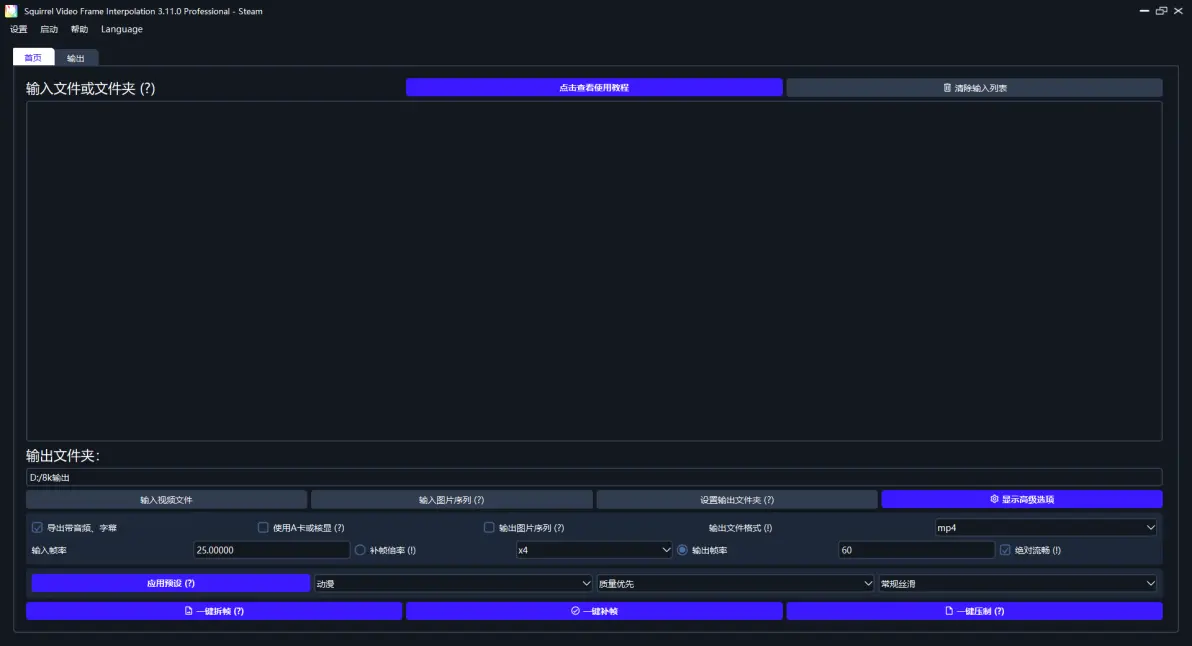
接下来就要认识一下SVFI目前的软件界面(UI)是怎么操作的。
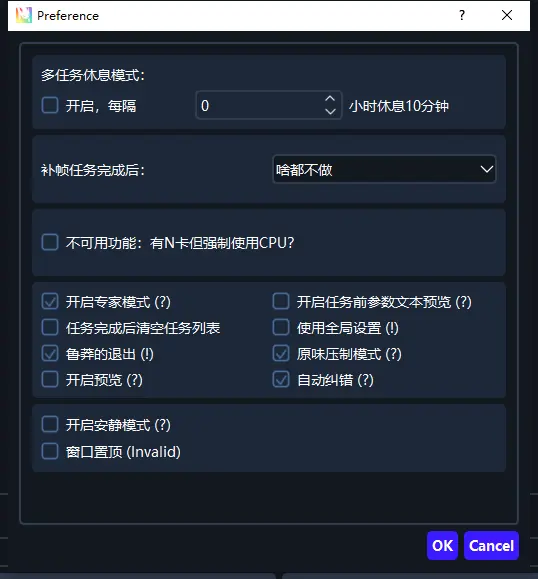
软件默认启动时会出现图1的界面,如果您的启动界面没有右下角的“显示高级选项”,还请去左上角箭头指示的设置-偏好设置里去勾选“开启专家模式”
第三步,导入一下视频!
请点击左下角的“输入视频文件”,然后在打开的窗口中选择您需要补帧超分的视频。然后再点击“设置输出文件夹”,选取输出的路径。

输入视频文件后,上方空白处的文件列表会出现已经导入的视频文件。您需要用鼠标左键勾选,再点击下文件名进行选取,确保队列不为空!

第四步,设置补帧参数!
来先设置下转场参数!默认的转场识别是开启的,参数10-12,所以这里用11就行!
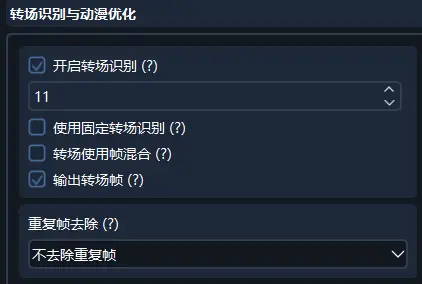
重复帧可根据动漫的节奏自行选取,这里不推荐开启,会增加果冻。
再来看下输出分辨率设置!不超分的话,默认100%即可。
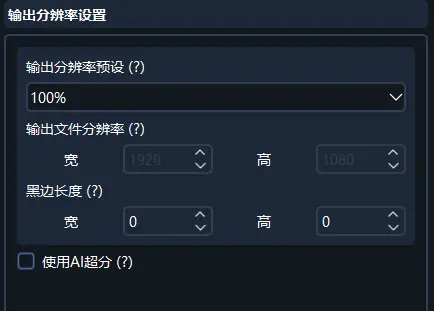
输出分辨率设置
输出质量设置,这里推荐选择目标码率,使用默认的参数就可以。编码器选择CPU,编码H264,压制预设默认。 基本上默认设置就可以用。
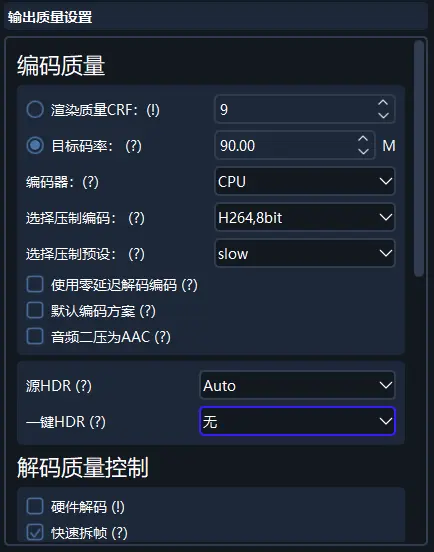
输出质量设置
终于来到了最重要的补帧设置!模型这里选取的是2.3。无论什么样的素材,要保证质量的话,直接无脑2.3就可以啦!其他的啥都不要动!
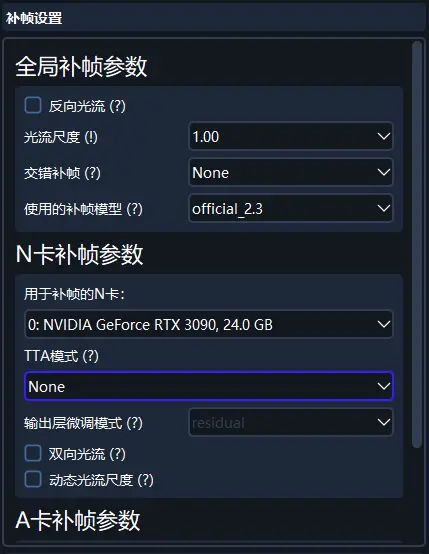
补帧设置
第五步,输出!
去到主界面,选择下方的一键补帧!

弹出窗口,并不是报错。全部选择Yes进行下一步。
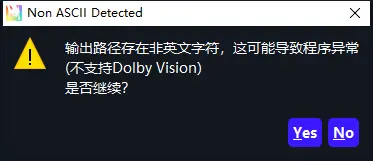
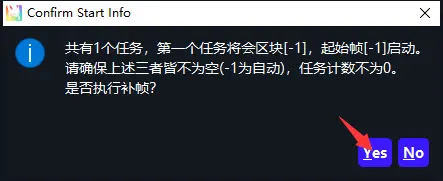
第六步,等待完成!
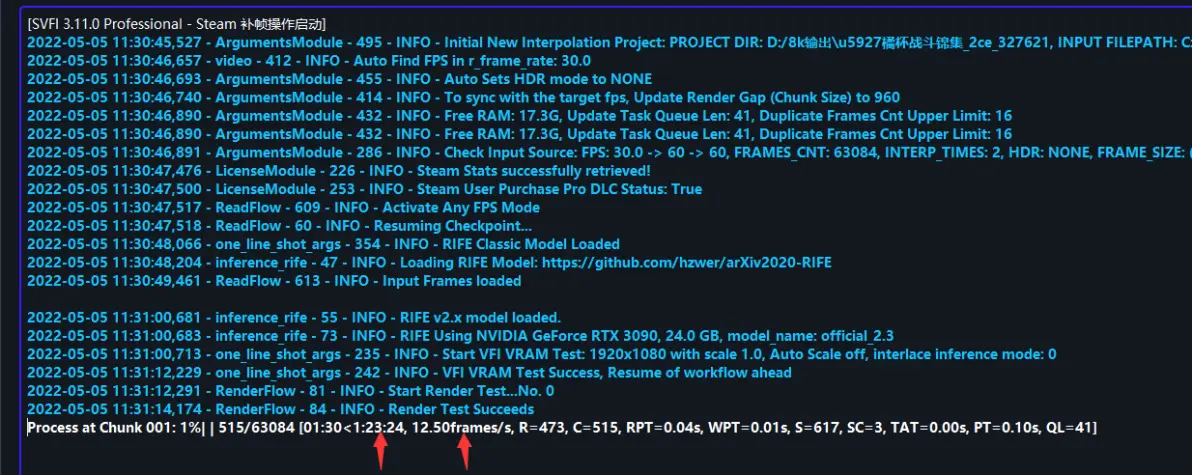
如果自动跳转的输出界面显示了右图中的补帧进度以及剩余时间,说明您成功啦!接下来只要等待补帧结束就好啦!
总结
通过本文的详细图文教程,你已经学会了如何使用Squirrel Anime Enhance进行视频补帧。这款软件不仅操作简单,而且效果显著,特别适用于动漫和动画视频的增强。希望本文能帮助你在视频编辑中取得更好的成果,并为你的视频内容带来更多的视觉享受。
本文由@zhanid 原创发布。
该文章观点仅代表作者本人,不代表本站立场。本站不承担相关法律责任。
如若转载,请注明出处:https://www.zhanid.com/dnzs/3599.html


















