硬盘坏道是数据安全的“隐形杀手”,无论是机械硬盘(HDD)的物理损伤,还是固态硬盘(SSD)的逻辑错误,都可能导致数据丢失或系统崩溃。早期发现并处理坏道是保护数据的关键。本文ZHANID工具网为你精选5款免费工具,覆盖从快速检测到深度修复的全流程,助你精准定位问题、延长硬盘寿命。
一、为什么需要坏道检测工具?
硬盘坏道分为两类:
逻辑坏道:由软件错误(如突然断电、强制关机)导致,可通过工具修复。
物理坏道:硬盘盘片物理损伤,无法修复,但可通过工具隔离,防止数据写入。
风险警示:
物理坏道会扩散,最终导致硬盘报废。
坏道区域数据可能永久丢失,务必提前备份。
二、5款免费工具深度解析:从检测到修复全覆盖
1. CrystalDiskInfo:硬盘健康“晴雨表”
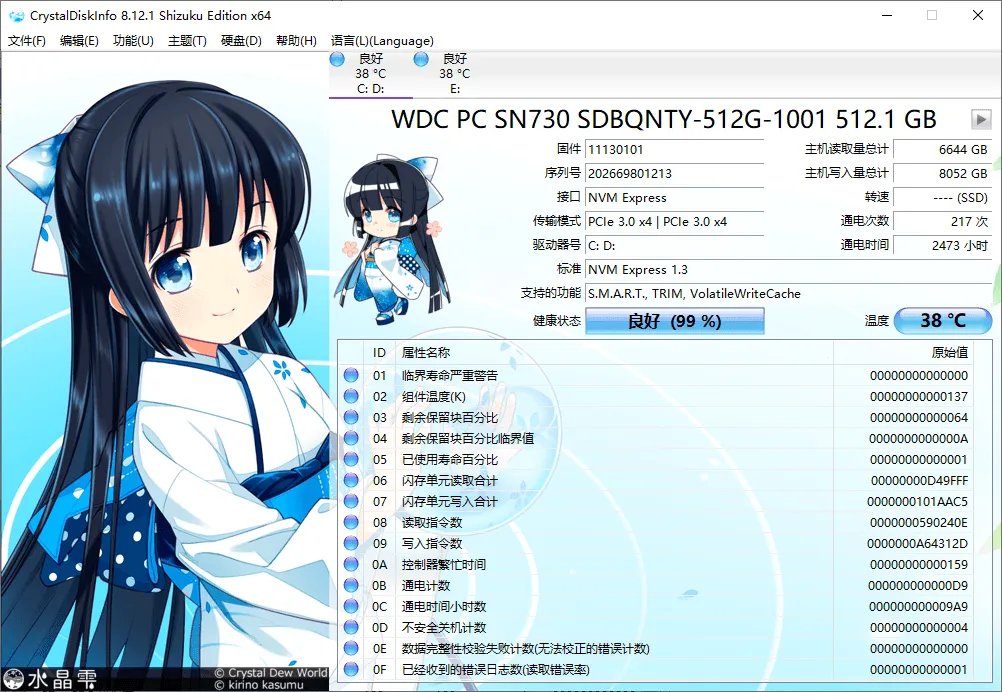
简介:一款开源的硬盘健康监测工具,实时显示S.M.A.R.T.数据(如温度、健康状态、坏道计数),支持HDD和SSD,界面简洁,适合日常维护和预警硬盘潜在问题。
下载地址:https://www.zhanid.com/pc/52.html
核心功能:
S.M.A.R.T.监测:实时显示硬盘温度、通电次数、坏道计数等关键健康指标。
状态预警:通过颜色标记硬盘状态(蓝色-良好、黄色-警告、红色-危险)。
多硬盘支持:同时监控SSD和HDD,支持外接存储设备。
使用场景:
日常维护:每周检查一次硬盘健康度,重点关注“待处理扇区数”和“重新映射扇区计数”。
预警响应:当出现黄色或红色警告时,立即备份数据并检测坏道。
操作技巧:
右键点击硬盘名称,可查看详细S.M.A.R.T.属性。
勾选“自动刷新”可实时监控硬盘状态变化。
2. HDDScan:轻量级坏道扫描“显微镜”
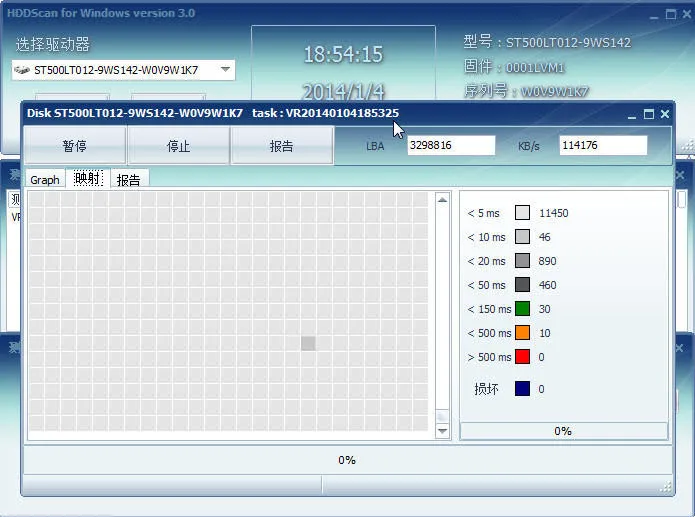
简介:一款轻量级的硬盘检测工具,提供表面扫描功能,能够精准定位逻辑坏道和物理坏道,支持自定义测试区域,兼容多种存储设备,适合深度检测和故障排查。
核心功能:
表面扫描:以不同颜色标记健康(绿色)、不稳定(黄色)、损坏(红色)扇区。
自定义测试:可指定扫描区域(如仅检查系统盘C:),节省时间。
支持多种硬盘:兼容HDD、SSD、U盘、SD卡,支持ATA/SCSI/USB接口。
实测效果:
扫描1TB硬盘约需2小时,精准定位3处逻辑坏道,生成详细日志文件。
操作步骤:
选择目标硬盘 → 点击“Test”→ 选择“SCAN”(表面扫描)。
等待扫描完成,查看颜色标记的坏道分布。
对可疑区域可多次扫描确认,避免误判。
3. Victoria:专业级修复“手术刀”
简介:一款专业级的硬盘修复工具,提供低级格式化功能以修复逻辑坏道,并支持S.M.A.R.T.控制,适合高级用户进行深度维护,但需谨慎操作以避免数据丢失。
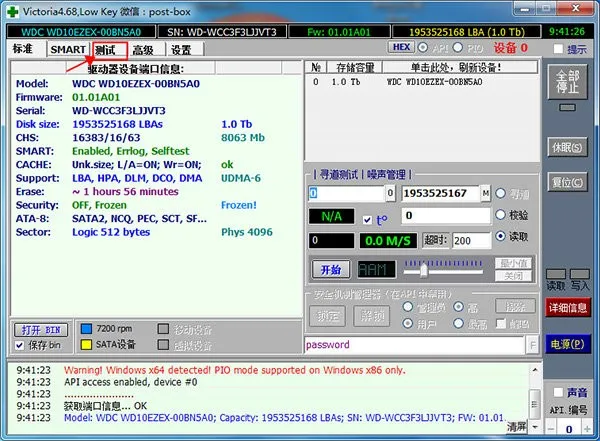
核心功能:
坏道修复:对逻辑坏道进行低级格式化(慎用!会清空数据)。
S.M.A.R.T.控制:重置硬盘健康计数器(部分型号支持,需谨慎操作)。
响应时间测试:检测硬盘寻道速度,评估性能衰减程度。
注意事项:
修复前务必备份数据,低级格式化将永久删除所有内容。
物理坏道无法修复,需用工具隔离(如DiskGenius)。
高级功能:
点击“Erase”可对硬盘进行安全擦除,覆盖坏道区域。
支持导入/导出扫描结果,便于对比历史数据。
4. DriveDX:Mac用户专属“健康管家”
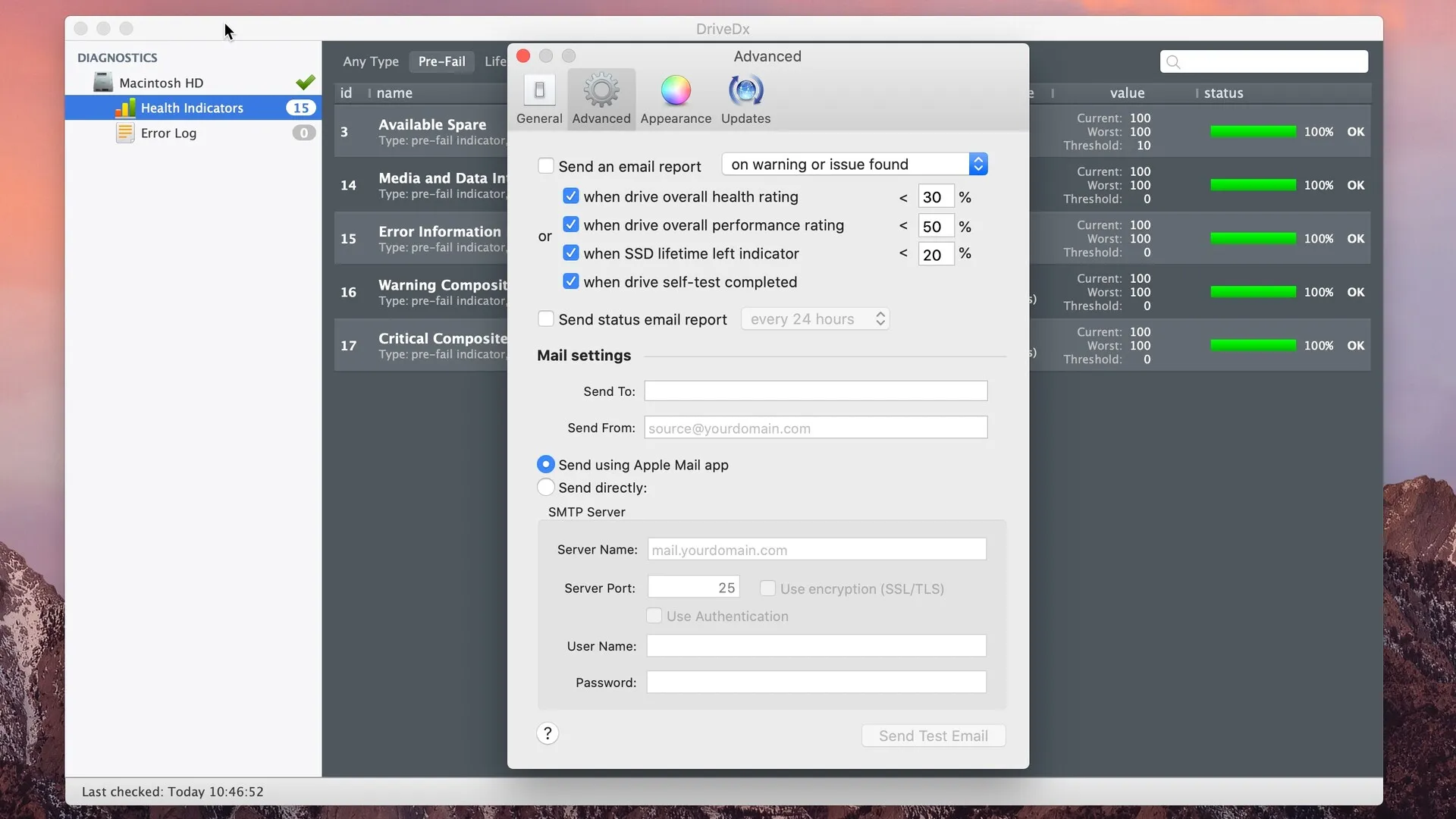
简介:专为Mac用户设计的硬盘健康监测工具,提供全面的SSD和HDD健康报告,包括寿命预测和异常警报,界面友好,适合苹果设备用户。
核心功能:
全面监测:不仅检测坏道,还预警SSD寿命、NAND写入量、控制器状态。
历史记录:保存硬盘健康趋势图,预测潜在故障(如“剩余寿命%”)。
邮件通知:异常时自动发送警报,支持自定义阈值。
优势:
界面简洁:适合Mac新手,深度兼容苹果SSD(如T2芯片硬盘)。
详细报告:生成PDF格式健康报告,便于技术分析。
使用场景:
定期检查MacBook内置SSD的健康度。
对外接硬盘进行深度检测,避免数据丢失。
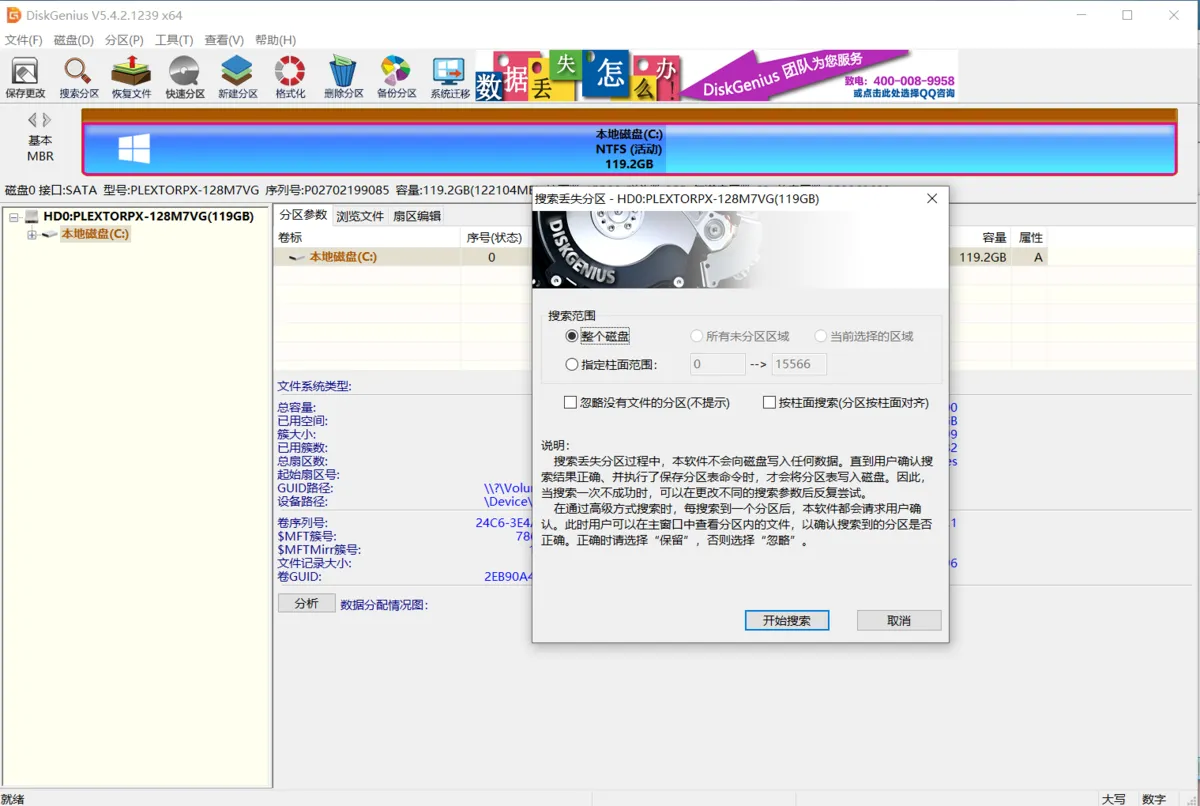
5. DiskGenius:国产全能“数据救星”
简介:一款国产全能型硬盘工具,集坏道检测、修复、分区管理和数据恢复于一体,支持无损分区调整,适合需要数据恢复和深度修复的用户。
下载地址:https://www.zhanid.com/pc/35.html
核心功能:
坏道检测与修复:支持HDD和SSD,可设置扫描阈值(如“响应时间>500ms”)。
分区管理:无损调整分区大小、迁移系统、隐藏坏道区域。
数据恢复:误删文件找回、RAID阵列重建、虚拟磁盘恢复。
实测案例:
修复一块逻辑坏道HDD后,成功恢复98%数据,包括丢失的Word文档和照片。
操作建议:
修复前关闭系统还原,避免冲突。
对重要数据先做镜像再修复,防止二次损坏。
三、操作指南:三步定位并处理坏道
初步检测
使用CrystalDiskInfo查看S.M.A.R.T.数据,若“重新映射扇区计数”增长,则存在坏道。
重点关注“05 C5 C6”等属性(代表坏道相关计数)。
精准扫描
用HDDScan对可疑区域进行表面扫描,记录坏道位置(如“LBA地址”)。
对黄色标记的不稳定扇区可多次扫描确认。
修复或隔离
逻辑坏道:用Victoria或DiskGenius低级格式化(需备份数据)。
物理坏道:用DiskGenius创建隔离区,防止数据写入坏道区域。
四、避坑指南:这些操作可能伤硬盘!
频繁深度扫描:机械硬盘磁头易磨损,每月一次足够。
忽视物理坏道:继续使用会加速硬盘报废,立即备份数据并更换硬盘。
用SSD工具修HDD:SSD修复算法可能损坏HDD数据,需专用工具。
低级格式化SSD:SSD无需低格,反而会缩短寿命。
五、总结:预防胜于修复,数据安全第一
硬盘坏道是数据安全的“慢性病”,定期检测和及时处理是关键。对于普通用户,建议:
每月用CrystalDiskInfo查看健康状态,重点关注S.M.A.R.T.警告。
每季度用HDDScan全盘扫描,记录坏道位置变化。
发现逻辑坏道后,用DiskGenius隔离或修复(需备份数据)。
若硬盘出现“咔嚓”异响、频繁卡顿、文件无法读取,请立即停止使用并联系专业数据恢复机构。记住:数据无价,谨慎操作!
本文由@zhanid 原创发布。
该文章观点仅代表作者本人,不代表本站立场。本站不承担相关法律责任。
如若转载,请注明出处:https://www.zhanid.com/dnzs/4201.html