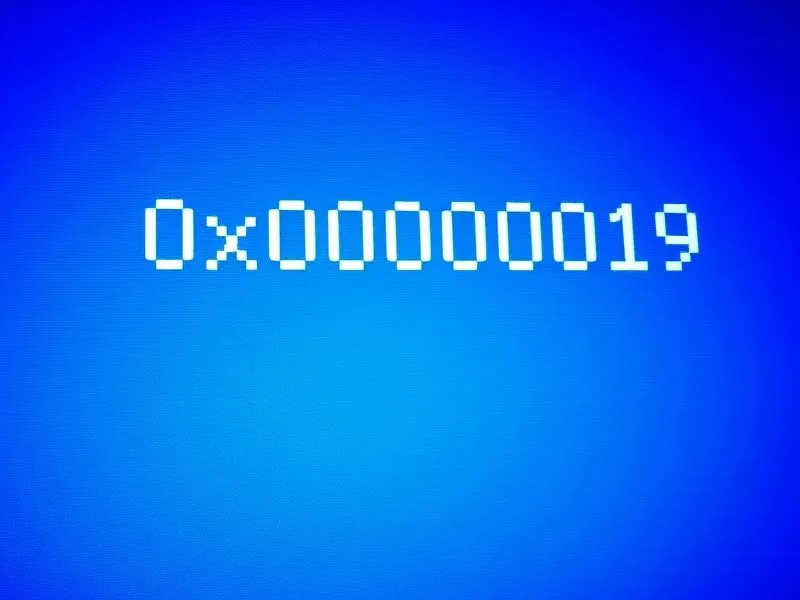
一、错误代码0x00000019的本质解析
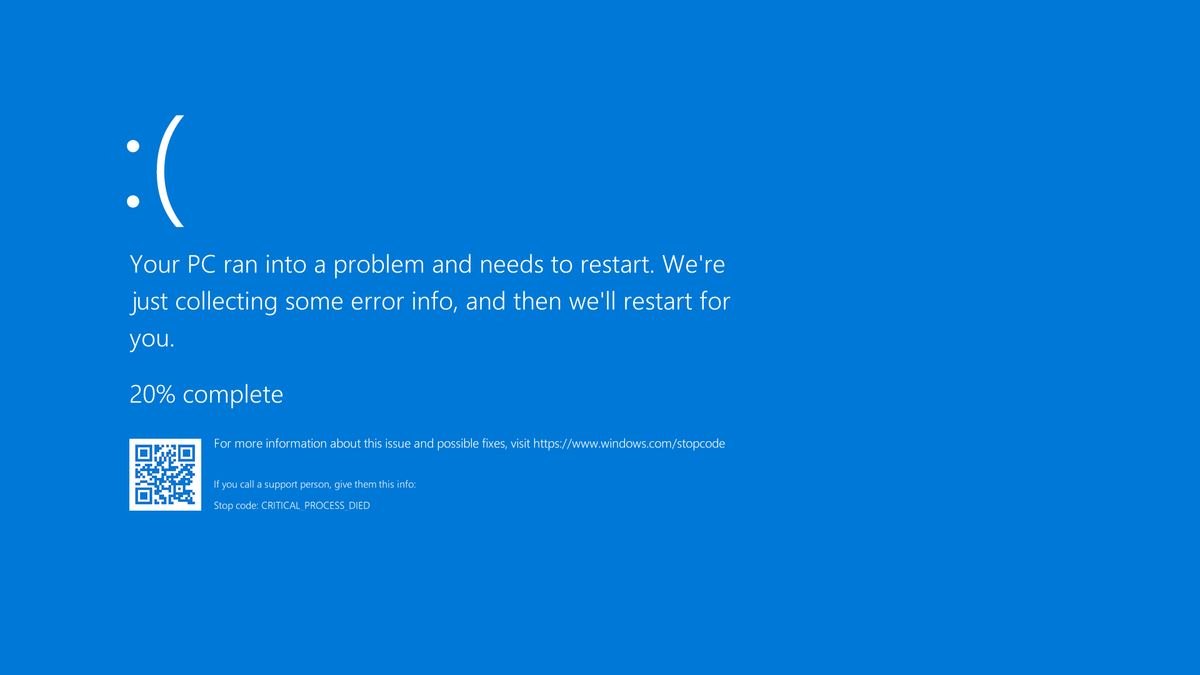
0x00000019错误代码,在Windows系统中被称为BAD_POOL_HEADER错误,其核心指向内存管理机制异常。当系统检测到内存池(用于动态分配内存的区域)出现数据结构损坏时,会触发此蓝屏保护机制。该错误可能由硬件故障、软件冲突或系统设置错误引发,常见表现包括:
启动过程中突然蓝屏
伴随"BAD_POOL_HEADER"错误提示
可能导致数据丢失或系统无法启动
二、五大核心诱因深度剖析
1. 内存硬件故障
典型表现:
内存条金手指氧化接触不良
内存颗粒隐性损坏(常规使用难以察觉)
多通道内存配置不兼容
检测手段:
MemTest86+:通过U盘启动进行至少200%覆盖率的内存压力测试
BIOS自检:开机时进入BIOS查看内存健康状态提示
排除法:逐根拔插内存条测试系统稳定性
2. 硬盘系统故障
关键诱因:
磁盘坏道导致数据读取异常
文件系统元数据损坏
引导扇区(MBR/GPT)配置错误
诊断工具:
CrystalDiskInfo:检测硬盘SMART参数中的C5(待映射扇区数)和C7(ULTRA DMA CRC错误)
chkdsk命令:以管理员身份运行
chkdsk /f /r C:扫描修复磁盘错误DiskGenius:在PE环境下进行坏道检测与扇区修复
3. 驱动兼容性问题
高危驱动类型:
显卡驱动(尤其是跨版本升级后)
存储控制器驱动(如NVMe/SATA驱动)
第三方安全软件驱动
解决方案:
进入安全模式(F8/Shift+重启)卸载最近安装的驱动
使用**Display Driver Uninstaller(DDU)**彻底清理显卡驱动残留
在设备管理器中回滚驱动至稳定版本
4. 系统文件损坏
典型场景:
异常关机导致的文件系统元数据破坏
恶意软件篡改核心系统文件
系统更新补丁安装失败
修复工具:
SFC扫描:运行
sfc /scannow命令检测并修复受保护的系统文件DISM工具:执行
DISM /Online /Cleanup-Image /RestoreHealth修复系统映像系统还原点:恢复到文件未损坏前的正常状态
5. 注册表异常
关键注册表项:
npkcrypt相关条目:某些加密软件残留导致的内存分配冲突
驱动签名强制策略:Test Mode模式下的驱动加载异常
清理步骤:
运行
regedit进入注册表编辑器定位至
HKEY_LOCAL_MACHINE\SYSTEM\CurrentControlSet\Services搜索并删除所有包含"npkcrypt"的键值项
执行
bcdedit /set testsigning off关闭测试模式
三、分阶段解决方案实施指南
第一阶段:基础排查(5-10分钟)
硬件重置:
拔除所有外接设备(除显示器、键盘、鼠标)
重新插拔内存条(使用橡皮擦拭金手指)
检查SATA/NVMe数据线连接稳固性
安全模式启动:
强制关机3次进入WinRE恢复环境
选择「疑难解答」→「高级选项」→「启动设置」→「启用安全模式」
最近操作回滚:
在安全模式下使用
rstrui.exe打开系统还原卸载最近安装的驱动程序/软件
第二阶段:深度修复(30-60分钟)
内存全面检测:
制作MemTest86+启动U盘
进行至少3轮完整内存测试(每轮约1小时)
硬盘健康检查:
使用CrystalDiskInfo查看硬盘温度、通电次数等参数
对可疑分区执行
chkdsk /f /r /x强制脱机检查系统文件修复:
在PE环境下运行SFC和DISM工具
若修复失败,考虑使用DISM镜像源修复:
DISM /Online /Cleanup-Image /RestoreHealth /Source:WIM:C:\mount\install.wim:1 /LimitAccess
第三阶段:终极修复(1-2小时)
系统重置:
进入WinRE选择「重置此电脑」
选择「保留文件」或「完全清理驱动器」
全新安装:
使用MediaCreationTool制作安装介质
在BIOS中关闭Secure Boot和CSM兼容模块
执行UEFI模式下的纯净安装
四、预防性维护策略
内存健康管理:
每季度运行MemTest86+进行预防性检测
避免不同品牌/规格内存混用
硬盘维护计划:
启用存储感知自动清理临时文件
每月执行磁盘碎片整理(SSD需关闭碎片整理)
驱动更新策略:
通过Windows Update获取WHQL认证驱动
使用DriverStoreExplorer管理驱动存储
系统保护设置:
启用系统还原并保留至少20%磁盘空间
定期创建系统镜像备份(建议使用Macrium Reflect)
五、特殊场景处理
场景1:笔记本专属问题
双显卡切换冲突:
在BIOS中禁用Optimus混合显卡,强制使用独立显卡电池模式异常:
移除电池,仅使用电源适配器测试
场景2:服务器/工作站环境
RAID阵列故障:
进入RAID卡BIOS检查虚拟磁盘状态
使用Storage Spaces的Reset-PhysicalDisk命令修复ECC内存纠错:
在BIOS中启用ECC Scrubbing功能
场景3:Linux双系统共存
引导修复:
使用Boot-Repair工具修复GRUB引导
在Windows中运行bcdedit /set {bootmgr} path \EFI\ubuntu\grubx64.efi
六、结语
0x00000019错误作为典型的内存管理类蓝屏,其解决需要系统化的排查流程。从基础的硬件检查到深度的系统修复,每个步骤都需谨慎操作。建议用户建立定期维护机制,结合硬件健康监测和系统备份策略,从根本上降低此类故障的发生概率。对于企业级用户,可考虑部署Windows Admin Center进行集中式健康管理,实现故障的预防性干预。
本文由@zhanid 原创发布。
该文章观点仅代表作者本人,不代表本站立场。本站不承担相关法律责任。
如若转载,请注明出处:https://www.zhanid.com/dnzs/4277.html