
在数字化存储与数据传输领域,MDS文件作为一种特殊的光盘映像格式,常被用于备份、分发和模拟光盘内容。尽管其应用场景集中于特定领域,但理解其本质与操作方法对高效管理数据至关重要。本文ZHANID工具网将从MDS文件的定义、技术原理、打开方式及实际应用场景展开详细解析。
一、MDS文件的核心定义:光盘映像的“元数据管家”
MDS文件全称为Media Descriptor File(媒体描述文件),是光盘映像技术中用于存储元数据的核心组件。其本质是文本格式的配置文件,通过记录光盘的结构信息、轨道布局、校验数据等元数据,与配套的二进制数据文件(如MDF、ISO)共同构成完整的光盘映像。
1.1 技术原理:双文件协同工作
MDS文件:存储光盘的逻辑结构信息,包括:
光盘类型(CD/DVD/Blu-ray)
数据轨道数量、起始位置与大小
文件系统类型(ISO9660、UDF等)
校验和(用于验证数据完整性)
光盘生产商、序列号等标识信息
配套文件:通常为MDF(Media Disc Image)或ISO文件,存储光盘的实际数据内容。两者需同名且存放于同一目录,例如
GameDisc.mds与GameDisc.mdf。
1.2 历史背景:虚拟光驱技术的产物
MDS格式诞生于虚拟光驱软件普及的早期阶段(2000年代初期),由Alcohol Software公司开发并应用于其旗舰产品Alcohol 120%中。该格式的设计初衷是解决单一ISO文件无法完整描述复杂光盘结构(如多轨道游戏光盘、混合模式光盘)的问题,通过分离元数据与实际数据,提升映像文件的灵活性与兼容性。
二、MDS文件的典型应用场景
2.1 数据备份与恢复
场景:企业IT部门备份关键系统光盘或软件安装介质。
优势:
完整保留光盘的原始结构,包括隐藏文件与引导扇区。
通过校验和验证数据完整性,避免备份过程中的损坏。
支持增量备份,仅更新修改的轨道数据。
案例:某金融机构使用MDS格式备份其核心业务系统的安装光盘,配合自动化脚本实现每月定期备份,确保灾难恢复时能快速还原系统环境。
2.2 软件分发与安装
场景:游戏开发商或大型企业向用户分发软件。
优势:
用户无需物理光盘,通过虚拟光驱直接加载映像安装软件。
映像文件可加密或添加数字签名,防止非法复制。
支持多语言版本集成,通过不同轨道存储不同语言资源。
案例:某跨国企业使用MDS格式分发其内部办公软件,全球员工通过企业内网下载映像后,3分钟内即可完成安装,较传统光盘分发效率提升80%。
2.3 光盘内容模拟与测试
场景:游戏开发者测试未压制的游戏光盘内容。
优势:
无需实际刻录光盘,直接通过虚拟光驱加载映像进行测试。
支持修改映像内容(如替换测试版本的文件),快速迭代测试。
可模拟不同光驱型号的读取速度与兼容性。
案例:某独立游戏工作室使用MDS格式测试其新游戏的安装流程,通过修改映像中的配置文件,在2小时内完成对10种不同硬件配置的兼容性测试。
三、MDS文件的打开与操作方法
3.1 虚拟光驱软件:最常用的解决方案
虚拟光驱通过模拟物理光驱的硬件行为,使操作系统将MDS映像识别为真实光盘。以下是主流工具的操作指南:
Daemon Tools Lite(免费版)
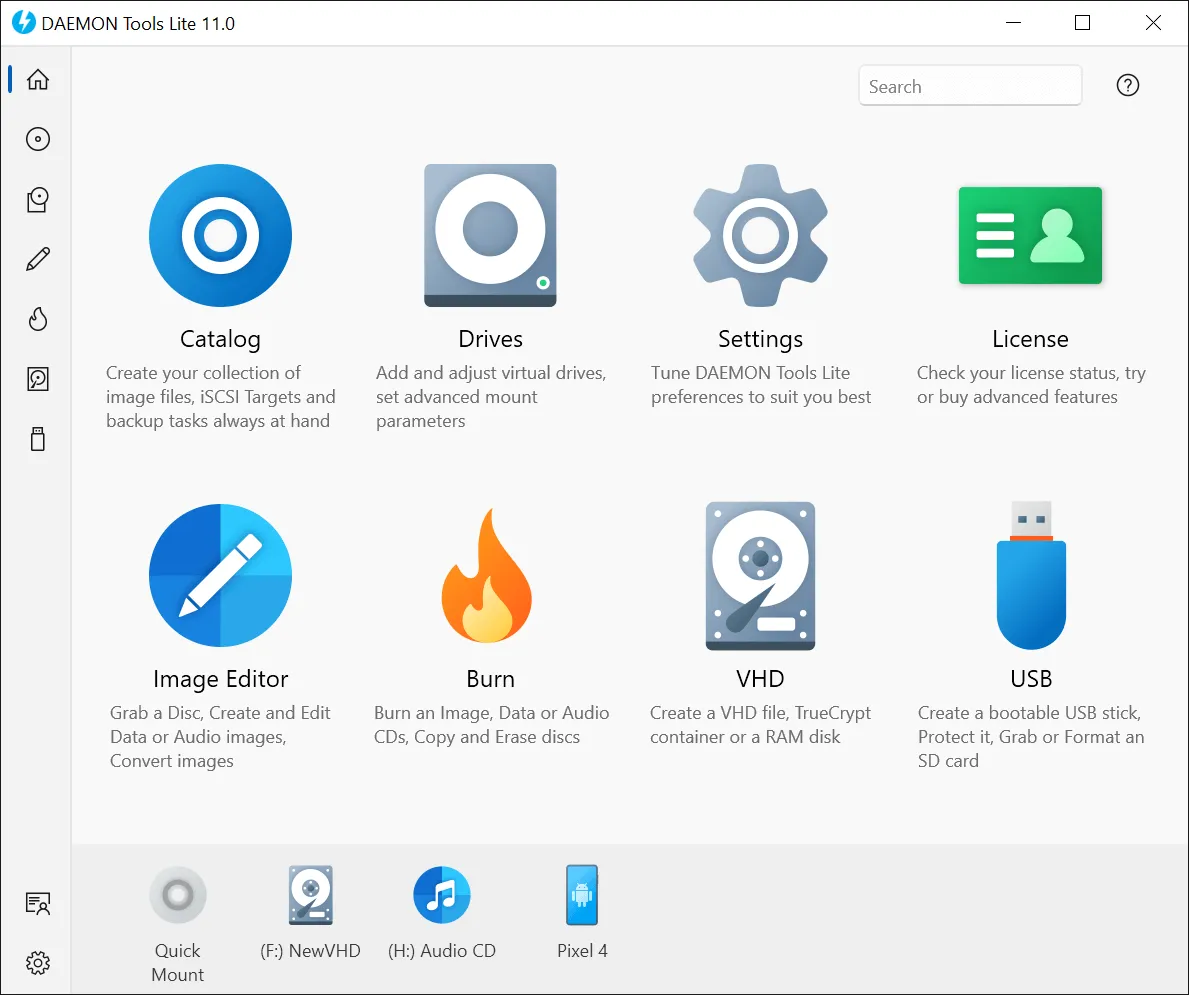
下载地址:https://www.zhanid.com/pc/daemon-tools-lite.html
下载并安装软件,重启计算机。
右键系统托盘中的Daemon Tools图标,选择**“Virtual Devices”→“Mount Image”**。
浏览并选择MDS文件,软件自动加载配套的MDF/ISO文件。
打开“我的电脑”,双击虚拟光驱盘符即可访问内容。
Alcohol 120%(付费版)
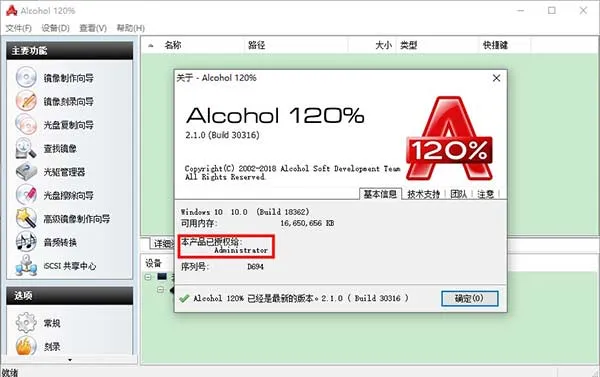
启动软件,点击**“File”→“Open”**选择MDS文件。
在右侧面板勾选**“Mount on Device”**,选择虚拟光驱设备。
点击**“OK”**完成加载,通过资源管理器访问数据。
3.2 光盘刻录软件:直接写入物理介质
若需将MDS映像刻录为实体光盘,可使用以下工具:
Nero Burning ROM
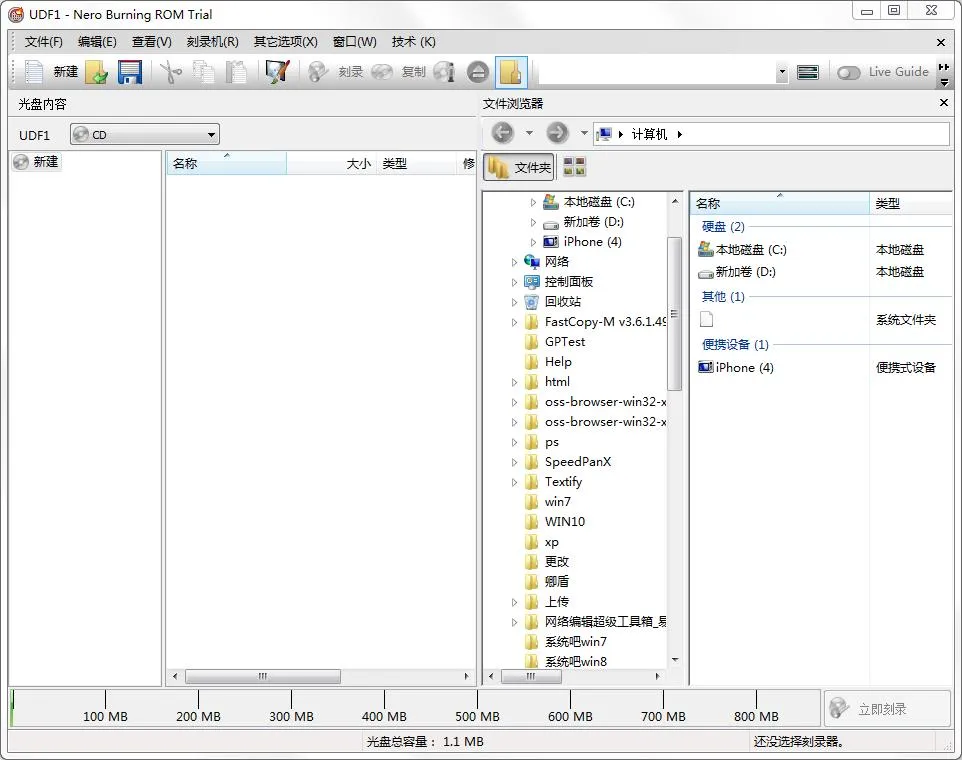
启动软件,选择**“Recorder”→“Burn Image”**。
浏览并选择MDS文件,软件自动检测配套的MDF/ISO文件。
在刻录设置中选择写入速度(建议不超过光盘标称速度的80%)。
点击**“Burn”**开始刻录,完成后验证数据完整性。
3.3 专业映像处理工具:深度编辑与管理
对于需要修改映像内容或转换格式的用户,推荐以下工具:
UltraISO(付费版)
启动软件,点击**“File”→“Open”**选择MDS文件。
在左侧面板浏览映像内的文件结构,右键文件可进行提取、删除或替换操作。
如需转换格式,点击**“Tools”→“Convert”**,选择目标格式(如ISO、BIN)。
PowerISO(付费版)
拖拽MDS文件至PowerISO主窗口,或通过**“Open”**菜单加载。
使用**“Edit”菜单修改映像内容,或通过“Burn”**菜单直接刻录。
支持将MDS映像分割为多个CD/DVD容量的分卷文件,便于通过邮件或云存储传输。
3.4 命令行工具:高级用户的自动化方案
对于Linux用户或需要批量处理的场景,可使用以下命令:
Linux系统(需安装mdf2iso工具)
# 将MDS/MDF转换为ISO
mdf2iso input.mdf output.iso

# 挂载ISO文件至虚拟目录
sudo mount -o loop output.iso /mnt/cdrom
Windows系统(PowerShell脚本)
# 使用Daemon Tools的COM接口自动化加载
$daemon = New-Object -ComObject "DaemonTools.DaemonToolsAPI"
$daemon.MountImage("C:\Images\GameDisc.mds", 0)
四、MDS文件操作的常见问题与解决方案
4.1 问题1:MDS文件与MDF/ISO文件不匹配
原因:文件损坏、版本不兼容或命名不一致。
解决方案:
使用校验工具(如HashCheck)验证文件完整性。
确保MDS与MDF/ISO文件同名且存放于同一目录。
重新下载或从备份恢复完整的映像文件。
4.2 问题2:虚拟光驱加载后无法访问内容
原因:文件系统损坏或权限不足。
解决方案:
使用
chkdsk命令修复虚拟光驱的盘符(如chkdsk E: /f)。以管理员身份运行虚拟光驱软件或资源管理器。
尝试使用其他虚拟光驱工具加载映像。
4.3 问题3:刻录后的光盘无法读取
原因:刻录速度过快、光盘质量差或映像本身损坏。
解决方案:
降低刻录速度至4x-8x。
使用高品质光盘(如Verbatim、Taiyo Yuden)。
刻录前使用
ImgBurn的**“Verify”**功能校验映像。
五、MDS文件的未来趋势与替代方案
随着固态存储与云服务的普及,MDS格式的应用场景逐渐收窄,但其核心设计理念仍被现代技术继承:
ISO 9660扩展格式:如UDF(Universal Disk Format)支持更复杂的文件结构描述,已取代MDS成为主流光盘映像标准。
虚拟化技术:VMware、VirtualBox等虚拟机软件直接支持ISO映像挂载,无需中间格式转换。
容器化技术:Docker镜像通过分层存储实现类似MDS的元数据与数据分离,提升资源利用率。
尽管如此,MDS格式在以下场景仍具有不可替代性:
需精确模拟旧版光盘(如Windows 98安装盘)的硬件行为。
保护版权内容(如加密游戏光盘)的完整性与安全性。
科研领域对历史光盘介质的数字化存档。
结语
MDS文件作为光盘映像技术的经典代表,通过分离元数据与实际数据,解决了复杂光盘结构的存储与模拟难题。掌握其操作方法不仅能帮助用户高效管理数据备份、软件分发等任务,更为理解现代存储技术的发展脉络提供了重要视角。无论是通过虚拟光驱快速访问映像内容,还是利用专业工具深度编辑数据,MDS格式的灵活性与兼容性均值得深入探索与实践。
本文由@zhanid 原创发布。
该文章观点仅代表作者本人,不代表本站立场。本站不承担相关法律责任。
如若转载,请注明出处:https://www.zhanid.com/dnzs/4926.html



















