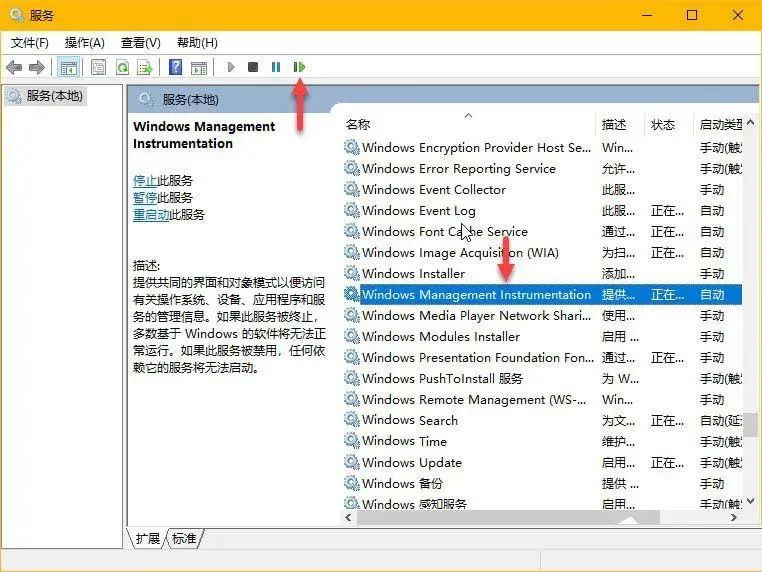
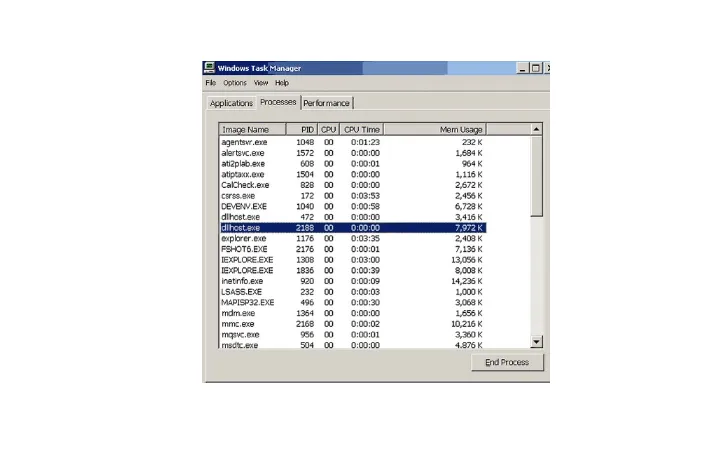
在Windows任务管理器的进程列表中,一个名为System Idle Process的进程常年占据CPU占用率的榜首,数值常高达90%以上。这个看似“异常高耗能”的进程,实则是操作系统资源调度的核心机制。然而,用户对其的误解与恐慌,折射出对系统底层运行逻辑的认知盲区。本文ZHANID工具网将从技术原理、常见误区、异常诊断三个维度,揭开这个“虚拟进程”的神秘面纱。
一、System Idle Process的本质:CPU的“待命指挥官”
1.1 虚拟进程的诞生逻辑
System Idle Process并非传统意义上的应用程序进程,而是Windows内核创建的虚拟计数器。其核心功能是:当CPU无其他任务时,通过0级优先级线程占用处理器时间,避免硬件空转发热。这一设计可追溯至Windows 2000时代,历经XP、Vista、Win7到Win10/11,其逻辑始终未变。
以实际场景为例:当用户用WinRAR解压大型文件时,System Idle Process的占用率会从90%骤降至10%,表明CPU正全力处理解压任务;解压完成后,其占用率又回升至高位,体现CPU进入待命状态。这种动态变化恰恰证明其作为“资源分配指示器”的角色。
1.2 反向标记的数学逻辑
任务管理器中显示的System Idle Process占用率,实为空闲资源百分比。例如:
显示90% → CPU有90%算力未被使用
显示10% → CPU仅10%算力空闲,90%被其他进程占用
这种反向标记机制源于操作系统设计哲学:优先展示可用资源,而非已占用资源。微软开发者文档明确指出,该进程通过KeIdleDetect函数统计空闲周期,再通过KeSetSystemAffinityThread分配线程至各逻辑处理器,最终形成任务管理器中的数值。
1.3 硬件保护的物理意义
当CPU处于完全空闲状态时,其内核温度会因持续供电而逐渐升高。System Idle Process通过发出IDLE指令,使CPU进入低功耗的C1-C3状态(具体取决于硬件支持),有效降低温度。例如,在Intel Core i7处理器上,该进程可使功耗从65W降至15W,温度下降20℃以上。
二、常见误区解析:高占用率≠性能危机
2.1 误区一:“高占用率导致卡顿”
典型案例:某用户发现System Idle Process占用95%,误以为系统资源被耗尽,强行重启后问题依旧。
技术真相:高占用率恰说明CPU处于轻载状态。若系统真正卡顿,应检查其他进程(如System、svchost.exe)或硬件指标(磁盘I/O、内存使用率)。例如,某企业服务器在夜间批量处理数据时,System Idle Process仍保持80%占用,但磁盘队列长度高达300,表明瓶颈在存储而非CPU。
2.2 误区二:“该进程是病毒伪装”
安全报告:根据卡巴斯基2024年威胁情报,全球仅0.003%的恶意软件尝试模仿System Idle Process,且均因无法突破内核保护机制被拦截。
鉴别特征:
进程文件路径:无实体文件(虚拟进程)
安全等级:0级(微软签名认证)
网络行为:无连接
内存占用:恒定4KB-28KB
2.3 误区三:“结束进程可提升性能”
实验验证:在Win10系统上尝试结束System Idle Process,任务管理器立即重新生成该线程,CPU占用率未发生任何变化。
内核机制:该进程受PsCreateSystemThread函数保护,终止请求会被NtTerminateProcess直接拒绝。此设计确保系统始终有线程管理空闲状态,避免硬件损坏。
2.4 误区四:“占用率低是正常现象”
临界值分析:
正常范围:桌面环境70%-95%,服务器环境20%-80%
危险信号:
日常办公场景持续<30%:可能存在后台挖矿病毒或驱动冲突
游戏场景持续<5%:CPU过热降频或电源供电不足
服务器场景突发<10%:可能遭受DDoS攻击导致资源耗尽
三、异常诊断指南:当空闲率过低时
3.1 定位真凶:四步排查法
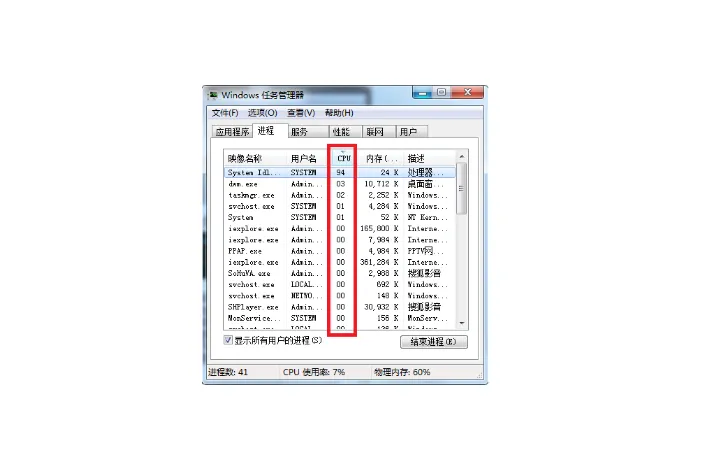
步骤1:任务管理器排序
按Ctrl+Shift+Esc打开任务管理器
点击“CPU”列排序,观察非System Idle Process的高占用进程
重点关注:
System(ntoskrnl.exe):内核错误或驱动冲突
chrome.exe:浏览器插件崩溃
svchost.exe:Windows更新卡死
Runtime Broker:UWP应用权限问题
步骤2:硬件诊断
使用AIDA64检测CPU温度(阈值:桌面CPU<85℃,笔记本CPU<95℃)
运行CrystalDiskInfo检查硬盘健康状态(关注“重新分配扇区数”)
内存测试工具MemTest86验证RAM稳定性
步骤3:驱动与系统修复
显卡驱动:NVIDIA用户回退至稳定版(如472.12)
芯片组驱动:通过厂商官网下载最新版
系统文件修复:
dism /online /cleanup-image /restorehealth
sfc /scannow
步骤4:恶意软件扫描
使用ESET Internet Security进行启动项扫描(重点关注
HKLM\SOFTWARE\Microsoft\Windows\CurrentVersion\Run)威胁猎杀工具:
Sysinternals Process Explorer:分析进程调用栈
Wireshark:捕获异常网络连接
3.2 典型案例分析
案例1:游戏场景CPU占用100%
现象:玩《赛博朋克2077》时,System Idle Process降至0%,帧率波动剧烈
原因:CPU温度达98℃触发降频保护
解决方案:
清理散热器灰尘
更换硅脂
在BIOS中开启“CPU Fan Speed Control”
案例2:服务器突发负载
现象:Web服务器System Idle Process从70%骤降至5%,伴随大量TIME_WAIT连接
原因:SYN Flood攻击导致半连接队列溢出
解决方案:
调整
net.ipv4.tcp_max_syn_backlog参数部署防火墙规则限制单IP连接数
升级至DDoS防护型负载均衡器
3.3 终极解决方案
当上述方法均无效时,可采取以下措施:
系统还原:使用最近一次正常配置的还原点
干净启动:通过
msconfig禁用所有非Microsoft服务重装系统:备份数据后执行全新安装(注意保留产品密钥)
硬件更换:对使用超过5年的CPU/主板进行升级
四、性能优化实践:让空闲率发挥价值
4.1 动态电源管理
笔记本用户:在电源计划中启用“被动式散热模式”,当System Idle Process>80%时自动降频至1.2GHz
服务器场景:通过
powercfg /setacvalueindex SCHEME_CURRENT SUB_PROCESSOR IDLEDISABLE 1禁用C-state节能,提升低负载响应速度
4.2 进程调度优化
使用Process Lasso限制后台进程CPU占用:
<ProcessGovernor>
 <Process Name="chrome.exe" CPUAffinity="0-3" />
 <Process Name="svchost.exe" IOPriority="Very Low" />
</ProcessGovernor>
游戏模式:通过
Win+G启用Xbox Game Bar,自动提升游戏进程优先级
4.3 虚拟化场景调优
Hyper-V主机:在虚拟机配置中启用“动态内存”+“平衡”处理器模式,使System Idle Process在物理机与虚拟机间智能分配资源
VMware Workstation:修改
.vmx文件添加sched.cpu.latencySensitivity = "high",降低空闲状态切换延迟
五、结论:理解而非恐惧
System Idle Process是操作系统智慧的结晶,其高占用率恰是系统健康运行的证明。当用户遇到性能问题时,应遵循“先观察、再分析、后处理”的原则:
确认System Idle Process占用率是否异常(低于临界值)
通过任务管理器定位高占用进程
检查硬件状态与驱动版本
执行恶意软件扫描
考虑系统还原或重装
正如微软工程师在Build 2025大会上所言:“真正的系统优化,始于对每个比特流动的敬畏。”掌握System Idle Process的奥秘,不仅是技术能力的提升,更是对计算本质的深刻理解。
本文由@zhanid 原创发布。
该文章观点仅代表作者本人,不代表本站立场。本站不承担相关法律责任。
如若转载,请注明出处:https://www.zhanid.com/dnzs/4944.html