
在数字摄影领域,RAW格式是专业摄影师与摄影爱好者追求极致画质的“终极武器”。它完整记录了相机传感器捕捉的原始数据,保留了从最暗阴影到最亮高光的全部细节,为后期调整提供了近乎无限的创作空间。随着佳能相机技术的迭代,CR3格式作为新一代RAW格式,逐渐成为主流选择。本文ZHANID工具网将深入解析CR3格式的本质、技术特性,并系统梳理其打开与编辑的解决方案,帮助用户全面掌握这一专业工具。
一、CR3格式:佳能RAW格式的第三代进化
CR3是佳能公司推出的第三代RAW图像格式,全称为“Canon Raw Format 3”,首次应用于2018年发布的EOS R系列无反相机。作为CR2格式的升级版,CR3在技术架构与功能上实现了显著突破:
基于TIFF结构的压缩算法
CR3采用基于TIFF(Tagged Image File Format)的压缩技术,通过“无损压缩”与“有损压缩”两种模式平衡画质与文件体积。无损压缩模式下,文件体积较CR2减少约40%,同时保持100%原始数据完整性;有损压缩模式则进一步缩小体积,但通过优化算法将画质损失控制在人眼难以察觉的范围内。全像素双核对焦(Dual Pixel AF)支持
CR3格式完整记录了佳能全像素双核对焦系统的元数据,包括每个像素点的相位差信息。这使得后期软件(如DPP、Lightroom)能够精确还原拍摄时的对焦状态,甚至支持“焦点微调”功能,为专业摄影师提供二次构图的可能性。HDR PQ与HEIF格式兼容
部分佳能高端机型(如EOS R5)支持HDR PQ(Perceptual Quantizer)拍摄模式,其生成的CR3文件可直接转换为HEIF格式(高效图像文件格式),保留10bit色深与HDR动态范围,适配现代显示设备的高动态范围需求。
二、CR3格式的核心优势:为何成为专业摄影师首选?
1. 画质极限:14-16bit色深与16,384级灰阶
CR3格式支持14bit或16bit色深(取决于相机型号),远超JPEG的8bit色深。这意味着每个颜色通道可记录16,384级灰阶(14bit)或65,536级灰阶(16bit),大幅减少高光与阴影区域的色阶断裂现象,尤其在风光摄影与商业摄影中,能够呈现更平滑的渐变效果。
2. 动态范围扩展:从-5EV到+5EV的调整空间
RAW格式的核心价值在于其“数字底片”属性。CR3文件记录了从最暗阴影到最亮高光的全部原始数据,后期可通过软件(如Lightroom)调整曝光、高光、阴影等参数,实现“逆光照片提亮”“夜景照片降噪”等操作,而不会像JPEG那样因数据丢失导致画质劣化。
3. 白平衡与色彩还原的绝对控制权
JPEG格式在拍摄时已应用相机预设的白平衡与色彩模式,后期调整空间有限;而CR3格式仅记录原始色温数据(如5500K),用户可在后期软件中自由设定白平衡,甚至通过“色彩查找表(LUT)”实现电影级调色,满足广告、人像等领域的个性化需求。
三、CR3格式的打开方案:从官方工具到第三方软件
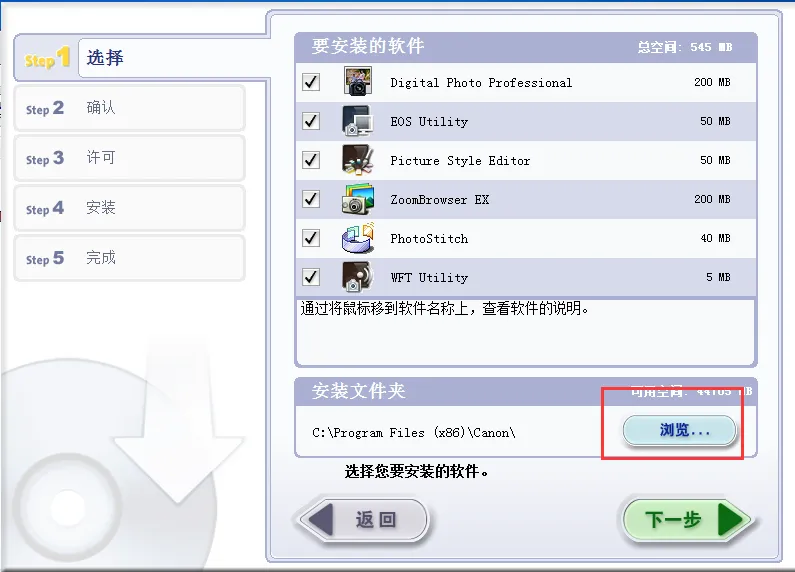
方案一:佳能官方软件——Digital Photo Professional(DPP)
核心优势:
完全免费且持续更新,支持所有佳能相机型号的CR3文件。
深度集成佳能色彩科学,还原相机直出的“佳能色”。
提供“镜头校正”功能,自动修正佳能镜头的畸变与色差。
操作步骤:
从佳能官网下载并安装DPP 4.x版本(需输入相机序列号验证)。
启动DPP,点击“文件”→“打开”,选择CR3文件。
使用“工具调色板”调整曝光、白平衡、清晰度等参数。
通过“转换并保存”功能,将CR3转换为JPEG/TIFF格式,或直接输出为16bit TIFF用于专业印刷。
方案二:Adobe生态——Lightroom与Photoshop
核心优势:
Lightroom提供非破坏性编辑,所有调整参数可随时修改。
Photoshop支持图层、蒙版等高级操作,适合合成与精细修图。
跨平台兼容性(Windows/macOS/iPadOS),与Adobe Creative Cloud无缝同步。
操作步骤(Lightroom):
购买Adobe Photography Plan订阅(含Lightroom与Photoshop)。
启动Lightroom,点击“导入”选择CR3文件。
在“开发模块”中调整基本参数(曝光、对比度、白平衡)。
使用“渐变滤镜”“画笔工具”进行局部调整。
导出为JPEG/TIFF格式,或通过“发布服务”直接上传至社交媒体。
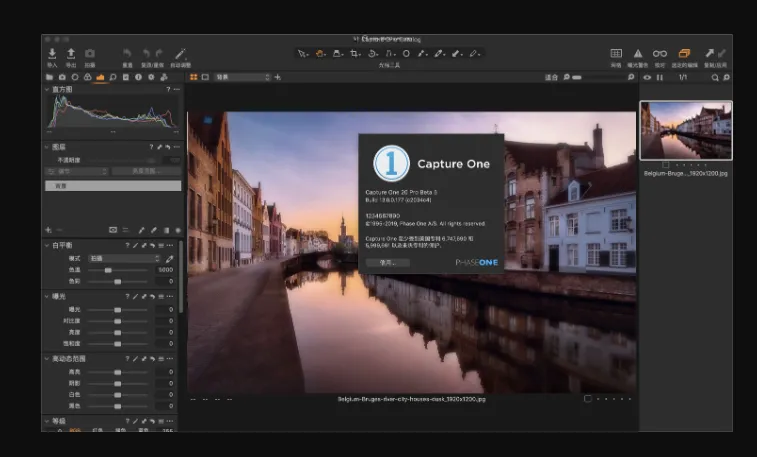
方案三:第三方RAW处理软件——Capture One与ON1 Photo RAW
Capture One:
核心优势:支持佳能、索尼、尼康等全品牌RAW格式,色彩渲染以“自然真实”著称。
特色功能:提供“图层混合模式”“克隆与修复工具”,适合风光与产品摄影。
ON1 Photo RAW:
核心优势:集成“AI自动调整”“HDR合并”等智能化功能,降低后期门槛。
特色功能:内置500+预设滤镜,支持一键生成电影感色调。
四、CR3格式的快速查看与转换:轻量级工具推荐
1. 免费看图软件——FastStone Image Viewer与XnView
FastStone Image Viewer:
支持CR3、CR2、NEF等全品牌RAW格式。
提供缩略图浏览、EXIF信息查看、批量重命名等实用功能。
体积仅6MB,适合老旧电脑安装。
XnView:
下载地址:https://www.zhanid.com/pc/310.html
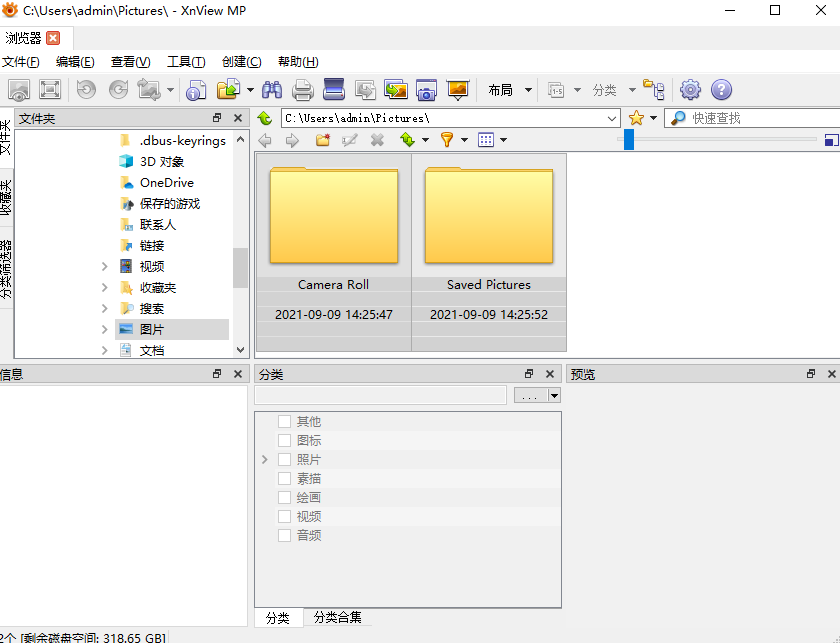
支持500+图像格式,包括CR3与HEIC。
提供“幻灯片播放”“屏幕截图”等附加功能。
跨平台兼容(Windows/macOS/Linux)。
2. 在线转换工具——Convertio与Zamzar
Convertio:
无需安装软件,上传CR3文件即可转换为JPEG/PNG。
支持最大100MB文件,免费用户每日限转换2次。
Zamzar:
支持CR3转TIFF/PDF等冷门格式。
提供“邮件通知”功能,转换完成后自动发送下载链接。
风险提示:
在线工具需上传文件至第三方服务器,涉及隐私敏感的CR3文件(如商业拍摄素材)建议使用本地软件处理。
五、CR3格式的移动端处理:手机修图新选择
1. Adobe Lightroom Mobile
支持CR3、DNG等RAW格式,提供与桌面版一致的调整工具。
集成Adobe Sensei AI,可自动识别主体并生成选区。
通过Adobe Creative Cloud与桌面Lightroom同步编辑参数。
2. Darkroom
专为iPhone设计,支持CR3与Apple ProRAW格式。
提供“曲线调整”“色彩平衡”等高级功能,界面简洁易用。
支持“批量编辑”与“相册同步”,适合旅行摄影快速出片。
六、常见问题与解决方案
问题1:CR3文件无法打开,提示“格式不受支持”
可能原因:
软件版本过旧,未更新CR3解码库。
文件损坏(如传输中断导致)。
解决方案:
更新软件至最新版本(如DPP 4.18、Lightroom 14.0)。
使用佳能官方工具“EOS Utility”重新传输文件。
问题2:CR3文件体积过大,占用存储空间
优化建议:
在相机设置中选择“有损压缩CR3”模式,平衡画质与体积。
后期转换为JPEG格式(推荐质量设置85-90%)。
问题3:CR3文件色彩与屏幕显示不一致
原因分析:
显示器色域覆盖不足(如未校准的sRGB屏幕)。
软件色彩管理未正确配置。
解决方案:
使用校色仪(如X-Rite i1Display Pro)校准显示器。
在Lightroom中启用“软打样”功能,模拟印刷效果。
结语:CR3格式——专业摄影的“数字底片”
CR3格式的诞生,标志着佳能对RAW格式技术的又一次突破。它以高效压缩、深度元数据与广泛兼容性,成为专业摄影师记录光影、传递创意的理想载体。无论是通过佳能官方的DPP软件实现精准调色,还是借助Adobe生态进行跨平台创作,亦或是利用移动端工具快速出片,CR3格式均能提供灵活多样的解决方案。掌握CR3格式的打开与编辑技巧,不仅是提升摄影水平的必经之路,更是开启数字影像创作无限可能的关键一步。
本文由@zhanid 原创发布。
该文章观点仅代表作者本人,不代表本站立场。本站不承担相关法律责任。
如若转载,请注明出处:https://www.zhanid.com/dnzs/5031.html


















