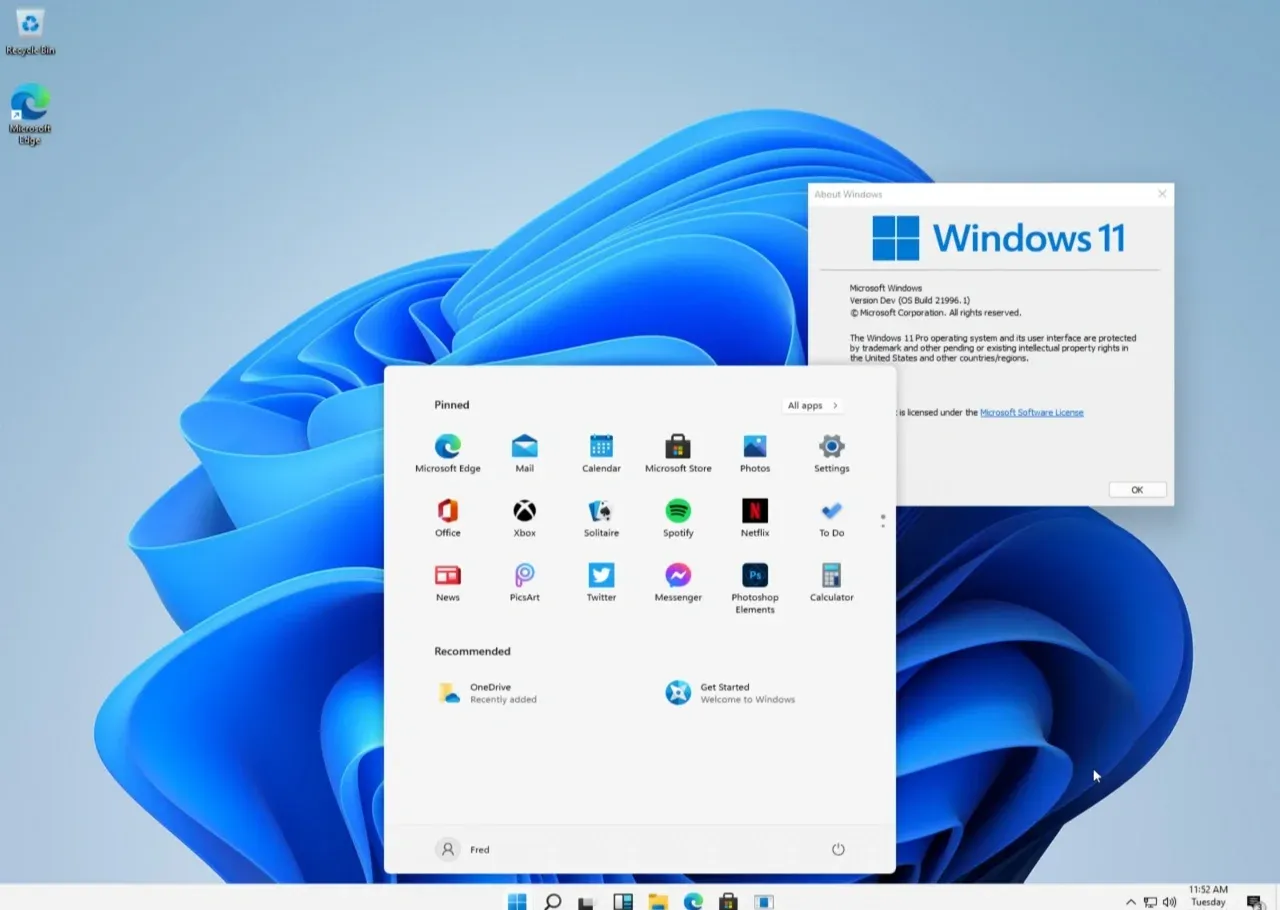
在Windows 11系统使用过程中,回收站作为临时存储已删除文件的“安全网”,既能防止误删文件,又可能因长期积累占用大量磁盘空间。当回收站堆积大量文件时,不仅会降低系统运行效率,还可能因磁盘空间不足影响其他程序运行。通过设置回收站自动清空功能,用户可实现存储空间的智能化管理,在保障数据安全的同时提升系统性能。本文ZHANID工具网将详细介绍Windows 11系统中设置回收站自动清空的三种核心方法,并解析其适用场景与操作要点。
一、方法一:通过“存储感知”实现自动清理
1.1 操作步骤详解
步骤1:打开系统设置界面
在任务栏左下角右键点击“开始”按钮,或使用快捷键“Windows键+I”快速打开设置窗口。在设置界面左侧导航栏中选择“系统”,右侧功能区点击“存储”选项。
步骤2:启用存储感知功能
在存储管理模块中,确保“存储感知”开关处于开启状态。该功能可自动监控磁盘空间使用情况,并在满足条件时触发清理操作。
步骤3:配置自动清理规则
点击“存储感知”设置项,进入详细配置界面:
回收站清理规则:勾选“如果文件在回收站中已存在超过指定天数,则删除它们”,并从下拉菜单中选择时间间隔(如1天、14天、30天或60天)。
下载文件夹清理规则:同步设置“下载”文件夹中未访问文件的保留时长,避免无用文件长期占用空间。
立即执行清理:点击“立即运行存储感知”按钮,可手动触发当前配置的清理任务。
步骤4:保存设置并验证
确认所有配置无误后,关闭设置窗口。系统将根据设定时间自动清理回收站,用户可通过右键回收站图标选择“清空回收站”验证功能是否正常。
1.2 适用场景与优势
适用场景:
日常办公场景中,用户需频繁删除临时文件但易忘记手动清理回收站;
家庭用户希望系统自动维护存储空间,避免因磁盘空间不足影响游戏或视频播放体验。
核心优势:
智能化管理:存储感知可结合磁盘空间使用情况动态调整清理策略,例如在磁盘剩余空间低于10%时自动加速清理;
灵活的时间配置:支持从1天到60天的多档时间间隔选择,满足不同用户的清理需求;
批量处理能力:可同时配置回收站与下载文件夹的清理规则,实现存储空间的全面优化。
1.3 操作注意事项
数据备份要求:自动清理前需确认回收站内无重要文件,建议定期将重要数据备份至外部存储设备或云盘;
时间间隔选择:若选择1天清理周期,需确保删除操作无误,避免因误删导致数据无法恢复;
系统版本兼容性:该功能需Windows 11 21H2及以上版本支持,旧版本用户需通过系统更新升级。
二、方法二:通过回收站属性设置直接清理
2.1 操作步骤详解
步骤1:打开回收站属性窗口
在桌面右键点击“回收站”图标,选择“属性”选项。若桌面无回收站图标,可通过设置界面恢复:进入“设置”>“个性化”>“主题”>“桌面图标设置”,勾选“回收站”后点击“应用”。
步骤2:配置驱动器级清理规则
在回收站属性窗口中,可针对不同磁盘分区(如C盘、D盘)单独设置清理策略:
空间限制模式:勾选“在回收站中保留的最大空间”,并输入具体数值(如1GB)。当回收站文件总大小超过该值时,系统将自动删除最早存入的文件;
直接删除模式:勾选“不将文件移入回收站,删除文件时直接删除”,此模式下文件删除后将无法通过回收站恢复,需谨慎使用。
步骤3:应用设置并测试
点击“确定”保存配置后,向回收站添加测试文件并观察清理行为。例如,设置C盘回收站最大空间为500MB后,当文件总大小超过该值时,系统应自动删除部分文件以释放空间。
2.2 适用场景与优势
适用场景:
固态硬盘(SSD)用户需减少磁盘写入次数以延长寿命,可通过空间限制模式控制回收站文件数量;
开发人员或设计师需频繁清理大型临时文件,直接删除模式可提升操作效率。
核心优势:
驱动器级精准控制:可针对不同磁盘分区设置差异化清理策略,例如将系统盘回收站空间设为较小值以保障系统稳定性;
低系统资源占用:无需依赖存储感知等后台服务,清理逻辑直接由文件系统管理,减少CPU与内存占用;
兼容性广泛:适用于所有Windows 11版本,包括未启用存储感知功能的系统环境。
2.3 操作注意事项
数据恢复风险:直接删除模式下,文件将无法通过常规手段恢复,建议重要数据删除前使用专业工具备份;
空间阈值设置:需根据磁盘总容量合理设置回收站空间限制,例如128GB SSD建议设置为1-2GB;
多用户环境:在共享计算机中,需确保所有用户了解回收站清理规则,避免因空间限制导致文件意外丢失。
三、方法三:结合存储感知与任务计划程序实现高级清理
3.1 操作步骤详解
步骤1:配置存储感知基础规则
按照方法一步骤启用存储感知,并设置回收站清理周期为“从不”(需通过任务计划程序手动触发清理)。
步骤2:创建自定义清理任务
打开“任务计划程序”:在搜索栏输入“任务计划程序”并打开,或通过“运行”对话框(Windows键+R)输入“taskschd.msc”启动;
创建基本任务:在右侧操作栏选择“创建基本任务”,输入任务名称(如“每日回收站清理”)并设置触发器为“每天”;
配置操作:选择“启动程序”,在程序路径中输入“cleanmgr.exe”(磁盘清理工具),并在参数栏添加“/d <驱动器盘符>”(如C盘则输入“/d C”);
完成设置:点击“完成”保存任务,系统将按设定时间自动运行磁盘清理工具。
步骤3:验证任务执行效果
在任务计划程序库中右键点击创建的任务,选择“运行”手动触发清理。观察回收站文件是否被删除,并检查系统日志确认任务执行状态。
3.2 适用场景与优势
适用场景:
企业环境中需统一管理多台计算机的回收站清理策略;
高级用户希望结合磁盘清理工具实现更彻底的存储优化(如清理临时文件、系统缓存等)。
核心优势:
高度定制化:可通过任务计划程序设置复杂的触发条件(如特定时间段、系统空闲时等);
多功能集成:磁盘清理工具支持清理多种系统垃圾,包括缩略图缓存、更新残留文件等;
集中化管理:在企业网络中,可通过组策略将清理任务部署至所有终端,实现标准化管理。
3.3 操作注意事项
权限要求:创建任务需管理员权限,企业环境中需确保用户账户具备足够权限;
参数配置错误:磁盘清理工具参数错误可能导致任务失败,建议先手动运行命令测试(如“cleanmgr.exe /d C”);
任务冲突:需检查是否与其他清理任务(如存储感知)存在时间重叠,避免频繁清理影响系统性能。

四、三种方法的对比与选择建议
4.1 功能对比表
| 方法 | 自动化程度 | 清理范围 | 配置复杂度 | 适用用户类型 |
|---|---|---|---|---|
| 存储感知 | 高 | 回收站、下载文件夹 | 低 | 普通家庭/办公用户 |
| 回收站属性 | 中 | 回收站 | 低 | SSD用户/开发者 |
| 任务计划程序+磁盘清理 | 高 | 回收站、系统垃圾 | 高 | 企业IT管理员/高级用户 |
4.2 选择建议
普通用户:优先选择存储感知功能,其操作简单且能满足日常清理需求;
存储敏感用户:若使用SSD或需严格控制磁盘写入量,建议通过回收站属性设置空间限制;
企业用户:需结合组策略与任务计划程序实现集中化管理,并定期审计清理日志;
高级用户:可探索PowerShell脚本与任务计划程序的结合,实现更复杂的清理逻辑(如按文件类型清理)。
五、常见问题与解决方案
5.1 问题1:自动清理后文件仍可恢复
原因:
存储感知或回收站属性配置未生效;
文件删除后被其他程序重新写入磁盘碎片,导致数据残留。
解决方案:
检查清理规则是否启用,并通过手动触发测试功能;
使用专业数据恢复工具(如Recuva)扫描残留文件,并彻底擦除敏感数据。
5.2 问题2:清理任务未按时执行
原因:
任务计划程序服务未启动;
系统时间或时区设置错误;
任务触发器条件未满足(如计算机未处于空闲状态)。
解决方案:
在“服务”管理器中确保“Task Scheduler”服务状态为“正在运行”;
检查系统时间设置,并同步网络时间;
修改任务触发器条件,或手动运行任务测试。
5.3 问题3:清理后磁盘空间未释放
原因:
文件被其他程序占用或锁定;
磁盘存在错误导致空间更新延迟。
解决方案:
使用“资源监视器”检查文件占用情况,并结束相关进程;
运行“chkdsk /f”命令修复磁盘错误,并重启系统。
六、总结:构建高效的存储管理体系
Windows 11提供的回收站自动清空功能,通过存储感知、回收站属性及任务计划程序三种路径,覆盖了从普通用户到企业环境的多样化需求。合理配置这些功能,不仅能释放磁盘空间、提升系统性能,还能降低因手动清理遗漏导致的数据安全风险。建议用户根据自身使用习惯与设备类型选择合适的方法,并定期检查清理日志以确保功能正常运行。通过智能化存储管理,Windows 11可为用户提供更流畅、安全的数字生活体验。
本文由@zhanid 原创发布。
该文章观点仅代表作者本人,不代表本站立场。本站不承担相关法律责任。
如若转载,请注明出处:https://www.zhanid.com/dnzs/5491.html