在Windows 10系统中,文件后缀名(如.txt、.jpg、.exe)是识别文件类型的关键标识。默认情况下,系统可能隐藏后缀名以简化界面,但在文件管理、编程或安全防护等场景中,显示后缀名能帮助用户快速确认文件属性,避免误操作(如将恶意脚本伪装成普通文件)。本文ZHANID工具网将详细介绍Win10中显示文件后缀名的4种常用方法,涵盖图形界面与命令行操作,满足不同用户需求。

一、通过文件资源管理器设置(最常用)
适用场景:需要快速修改当前文件夹或所有文件夹的后缀名显示状态。
操作步骤:
打开文件资源管理器(快捷键
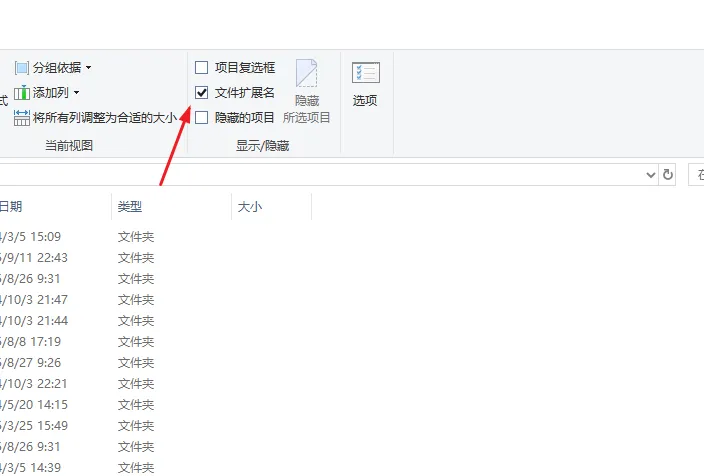
Win + E),进入任意文件夹。切换至“查看”选项卡(位于顶部菜单栏)。
勾选“文件扩展名”选项:
在“显示/隐藏”分组中,直接点击“文件扩展名”复选框(勾选后生效)。
效果:所有文件的后缀名将立即显示(如
文档.txt、图片.jpg)。
| 步骤 | 操作说明 | 关键截图位置 |
|---|---|---|
| 1 | 打开文件资源管理器 | 桌面或任务栏文件夹图标 |
| 2 | 点击顶部“查看”选项卡 | 菜单栏第二项 |
| 3 | 勾选“文件扩展名” | “显示/隐藏”分组右侧 |
注意事项:
此设置仅影响当前用户账户,其他账户需单独配置。
若需全局生效,需通过“文件夹选项”进一步设置(见方法二)。
二、通过“文件夹选项”设置(永久生效)
适用场景:希望系统默认显示所有文件的后缀名,避免重复操作。
操作步骤:
打开“文件夹选项”:
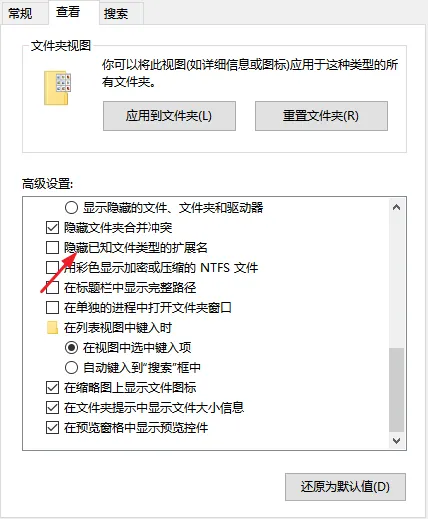
在文件资源管理器中,点击“文件” → “更改文件夹和搜索选项”。
或直接在地址栏输入
control folders并回车。切换至“查看”选项卡:
在“高级设置”列表中,找到“隐藏已知文件类型的扩展名”选项。
取消勾选并应用:
取消勾选该选项 → 点击“应用” → “确定”。
| 选项位置 | 操作效果 |
|---|---|
| 高级设置 → 隐藏已知文件类型的扩展名 | 取消勾选后,所有文件后缀名永久显示 |
优势:
设置后对所有文件夹生效,无需重复配置。
适用于多用户共享电脑或需要长期管理文件的场景。
三、通过注册表编辑器(高级用户)
适用场景:系统设置失效或需批量修改多台电脑配置时使用。
操作步骤:
打开注册表编辑器:
按下
Win + R,输入regedit→ 回车。警告:修改注册表有风险,建议提前备份(文件 → 导出)。
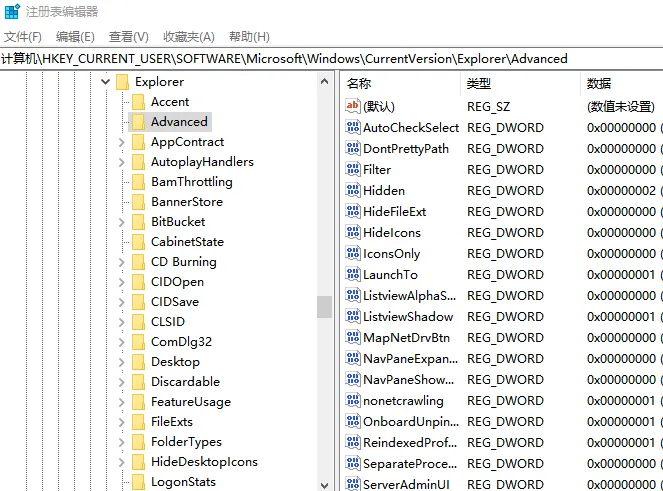
导航至关键路径:
HKEY_CURRENT_USER\Software\Microsoft\Windows\CurrentVersion\Explorer\Advanced
修改“HideFileExt”值:
0:显示后缀名1:隐藏后缀名找到右侧的“HideFileExt”项(DWORD值)。
双击修改数值数据:
点击“确定”并重启资源管理器(任务管理器 → 重启Windows资源管理器)。
| 注册表路径 | 关键值 | 修改建议 |
|---|---|---|
HKEY_CURRENT_USER\...\Explorer\Advanced | HideFileExt |
改为0 |
注意事项:
仅修改当前用户注册表,不影响其他账户。
企业环境中建议通过组策略统一配置。
四、通过组策略编辑器(企业版/专业版)
适用场景:企业网络管理员需批量部署后缀名显示策略。
操作步骤:
打开组策略编辑器:
按下
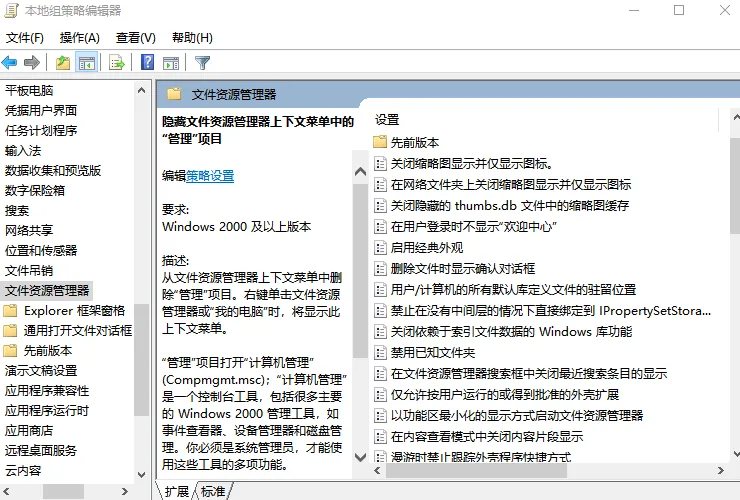
Win + R,输入gpedit.msc→ 回车。定位到文件扩展名策略:
用户配置 → 管理模板 → Windows组件 → 文件资源管理器
启用“隐藏已知文件类型的扩展名”策略:
双击“隐藏已知文件类型的扩展名”策略。
选择“已禁用”→ 点击“应用” → “确定”。
| 策略路径 | 配置选项 | 效果 |
|---|---|---|
| 用户配置 → 管理模板 → Windows组件 → 文件资源管理器 | 隐藏已知文件类型的扩展名 | 禁用后显示后缀名 |
适用版本:
Windows 10专业版、企业版、教育版(家庭版无组策略编辑器)。
需以管理员身份运行组策略编辑器。
五、总结:方法对比与推荐
| 方法 | 操作难度 | 生效范围 | 适用场景 |
|---|---|---|---|
| 文件资源管理器设置 | ★☆☆ | 当前文件夹/用户 | 快速临时修改 |
| 文件夹选项设置 | ★★☆ | 所有文件夹/用户 | 永久全局生效 |
| 注册表编辑 | ★★★ | 当前用户 | 高级自定义或修复系统设置 |
| 组策略编辑 | ★★★ | 域内所有用户 | 企业批量部署 |
推荐方案:
普通用户:优先使用方法一或方法二,简单直观。
IT管理员:通过方法四统一配置企业环境,确保一致性。
故障排查:若系统设置无效,可尝试方法三检查注册表是否被篡改。
通过掌握上述方法,用户可灵活控制文件后缀名的显示状态,提升文件管理效率与安全性。
本文由@zhanid 原创发布。
该文章观点仅代表作者本人,不代表本站立场。本站不承担相关法律责任。
如若转载,请注明出处:https://www.zhanid.com/dnzs/5694.html