在网页设计中,有时候我们需要在鼠标悬停在某个元素上时显示一些额外的信息,例如文本提示或说明。这种效果通常被称为“tooltip”。通过使用HTML和CSS,我们可以轻松地实现这种效果。本文将介绍如何使用HTML和CSS实现tooltip悬浮文字提示效果,并提供示例代码和方法。

分析执行流程 鼠标移入节点 检测是该节点是否存在开启实现 tooltip 实现的标识(类名,属性等) 检测主题、位置(类名,属性等) 生成 / 显示气泡 借鉴他人
让我们先来看看 element-ui的tooltip 样式
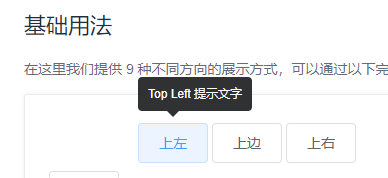
很明显, 气泡的位置 是通过 javascript脚本 加上去的

不多逼逼,让我们来定几个期望 不用javascript脚本, 纯css 实现 不用添加新元素**(用after、before伪元素)** 不用类名匹配,直接用属性选择器**([attr])** 支持默认样式**(标签没定义主题、位置的时候)** 指令式**(直接在标签定义即可,接下来交给css匹配)** 实现气泡的 主题、位置 用 sass 预处理器开发(看不懂的同学可以转换成 css ) html定义指令规范
指令式声明
<button tooltip='我是内容鸭' effect='light' placement='top-left'>上左</button>
tooltip — 气泡显示的 内容 ;
effect — 气泡的 主题 (dark / light),默认dark;
placement — 气泡相对于父元素的 位置 (top / top-left/ top-right / right / right-top/ right-bottom...),默认top;
先写几个按钮
样式借鉴element-ui
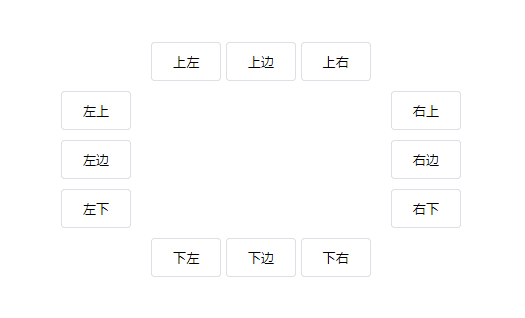
<div class="container">
  <div class="top">
    <button tooltip="上边" placement="top-left" effect="light">上左</button>
    <button tooltip="上左上左" placement="top">上边</button>
    <button tooltip="上右" placement="top-right">上右</button>
  </div>
  <div class="left">
    <button tooltip="左上左上左上左上左上左上左上左上左上左上" placement="left-top">左上</button>
    <button tooltip="左边" placement="left" effect="light">左边</button>
    <button tooltip="左右" placement="left-bottom">左下</button>
  </div>
  <div class="right">
    <button tooltip="右上右上右上右上右上右上右上右上" placement="right-top">右上</button>
    <button tooltip="右边" placement="right" effect="light">右边</button>
    <button tooltip="右下" placement="right-bottom">右下</button>
  </div>
  <div class="bottom">
    <button tooltip="下左下左" placement="bottom-left">下左</button>
    <button tooltip="下边" placement="bottom" effect="light">下边</button>
    <button tooltip="下右" placement="bottom-right">下右</button>
  </div>
</div>
css核心代码逻辑实现
hover监听鼠标移入、移出,**[tooltip]**匹配有该属性的标签, after 为气泡, before 为三角形
/* 匹配有tooltip属性的元素 */
[tooltip] {
  position: relative;
  /* 气泡默认样式 */
  &::after {
    display: none;
    content: attr(tooltip);
  }
  /* 三角形默认样式 */
  &::before {
    display: none;
    content: '';
  }
  /* 鼠标移入该元素,显示气泡、三角形 */
  &:hover {
    &::after {
      display: block;
    }
    &::before {
      display: block;
    }
  }
}
现在鼠标移入之后便有效果
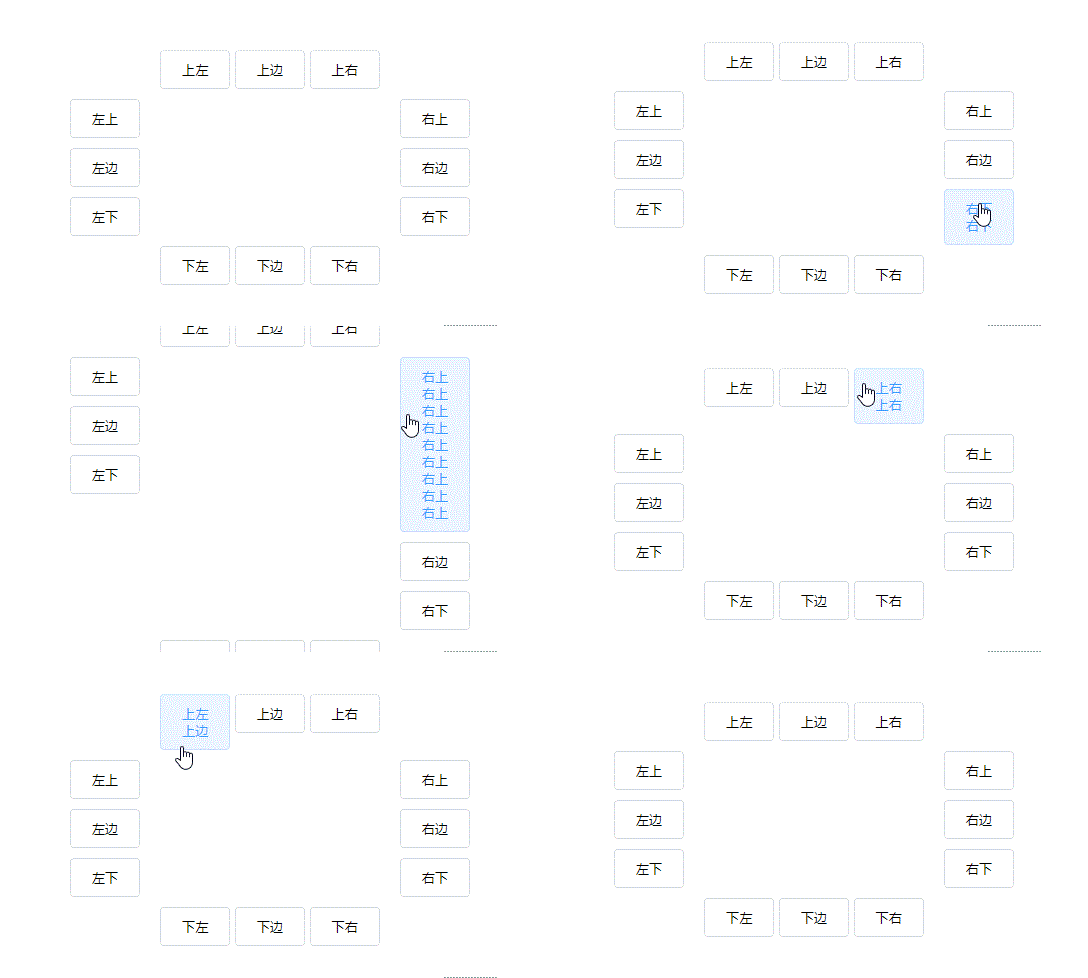
为了方便看到效果,测试可以把气泡、三角形默认为block
/* 气泡默认样式 */
&::after {
  display: block;
  content: attr(tooltip);
}

/* 三角形默认样式 */
&::before {
  display: block;
  content: '';
}
目前效果如下
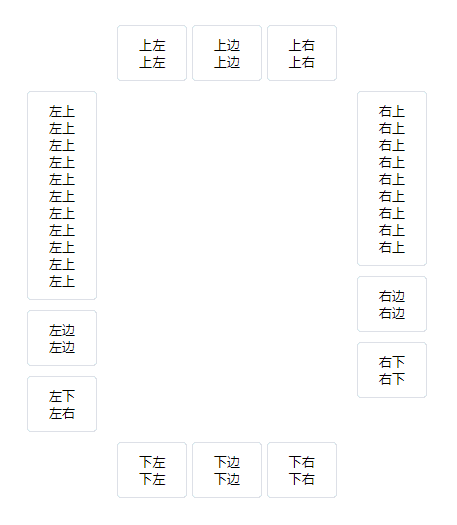
设置气泡、三角形的默认样式
核心显示当然是设置绝对定位了
/* 气泡默认样式 */
&::after {
  display: block;
  content: attr(tooltip);
  position: absolute;
  white-space: nowrap;
  overflow: hidden;
  text-overflow: ellipsis;
  padding: 8px 15px;
  max-width: 200px;
  border-radius: 4px;
  box-shadow: 0 10px 20px -5px rgba(0, 0, 0, 0.4);
  z-index: 100;
  @extend .tooltip-theme-dark; /* 继承默认主题(黑底白字) */
 }

/* 三角形默认样式 */
&::before {
  display: block;
  content: '';
  position: absolute;
  border: 5px solid transparent;
  z-index: 100;
  @extend .triangle-theme-dark; /* 继承默认主题(黑底) */
}
目前效果如下
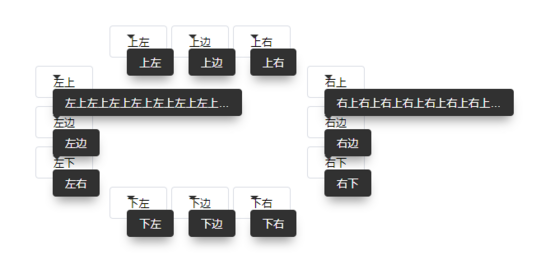
定制气泡、三角形主题色
定义好各两种主题
$white: #fff;
$black: #313131;

/* 气泡主题 */
.tooltip-theme-dark {
  color: $white;
  background-color: $black;
}

.tooltip-theme-light {
  color: $black;
  background-color: $white;
  border: 1px solid $black;
}

/* 三角形主题 */
.triangle-theme-dark {
  border-top-color: $black;
}

.triangle-theme-light {
  border-top-color: $black; /* 暂时跟dark一样 */
}
定制气泡、三角形位置(只示例一个方向)
/* 气泡位置 */

/*----上----*/
.tooltip-placement-top {
  bottom: calc(100% + 10px);
  left: 50%;
  transform: translate(-50%, 0);
}

.tooltip-placement-top-right {
  bottom: calc(100% + 10px);
  left: 100%;
  transform: translate(-100%, 0)
}

.tooltip-placement-top-left {
  bottom: calc(100% + 10px);
  left: 0;
  transform: translate(0, 0)
}

/* 三角形位置 */

/*----上----*/
.triangle-placement-top {
  bottom: calc(100% + 5px);
  left: 50%;
  transform: translate(-50%, 0);
}

.triangle-placement-top-left {
  bottom: calc(100% + 5px);
  left: 10px;
}

.triangle-placement-top-right {
  bottom: calc(100% + 5px);
  right: 10px;
}
捕捉位置、主题
这里也算最核心的代码了,用属性选择器来匹配标签上的值,然后设置不同的样式
匹配气泡、三角形主题
&[effect="light"] {
  &::after {
    @extend .tooltip-theme-light;
  }

  &::before {
    @extend .triangle-theme-light;
  }
}
匹配气泡、三角形位置,12种位置
@each $placement in top,top-right,top-left,
right,right-top,right-bottom,
bottom,bottom-right,bottom-left,
left,left-top,left-bottom {
  &[placement="#{$placement}"] {
    &::after {
      @extend .tooltip-placement-#{$placement};
    }

    &::before {
      @extend .triangle-placement-#{$placement};
    }
  }
}
标签不存在placement 属性 / 为空的时候,默认继承top位置
&:not([placement]),
&[placement=""] {
  &::after {
    @extend .tooltip-placement-top;
  }

  &::before {
    @extend .triangle-placement-top;
  }
}
目前效果如下

让我们把文字放长,把气泡、三角形的默认样式加上display:none看看
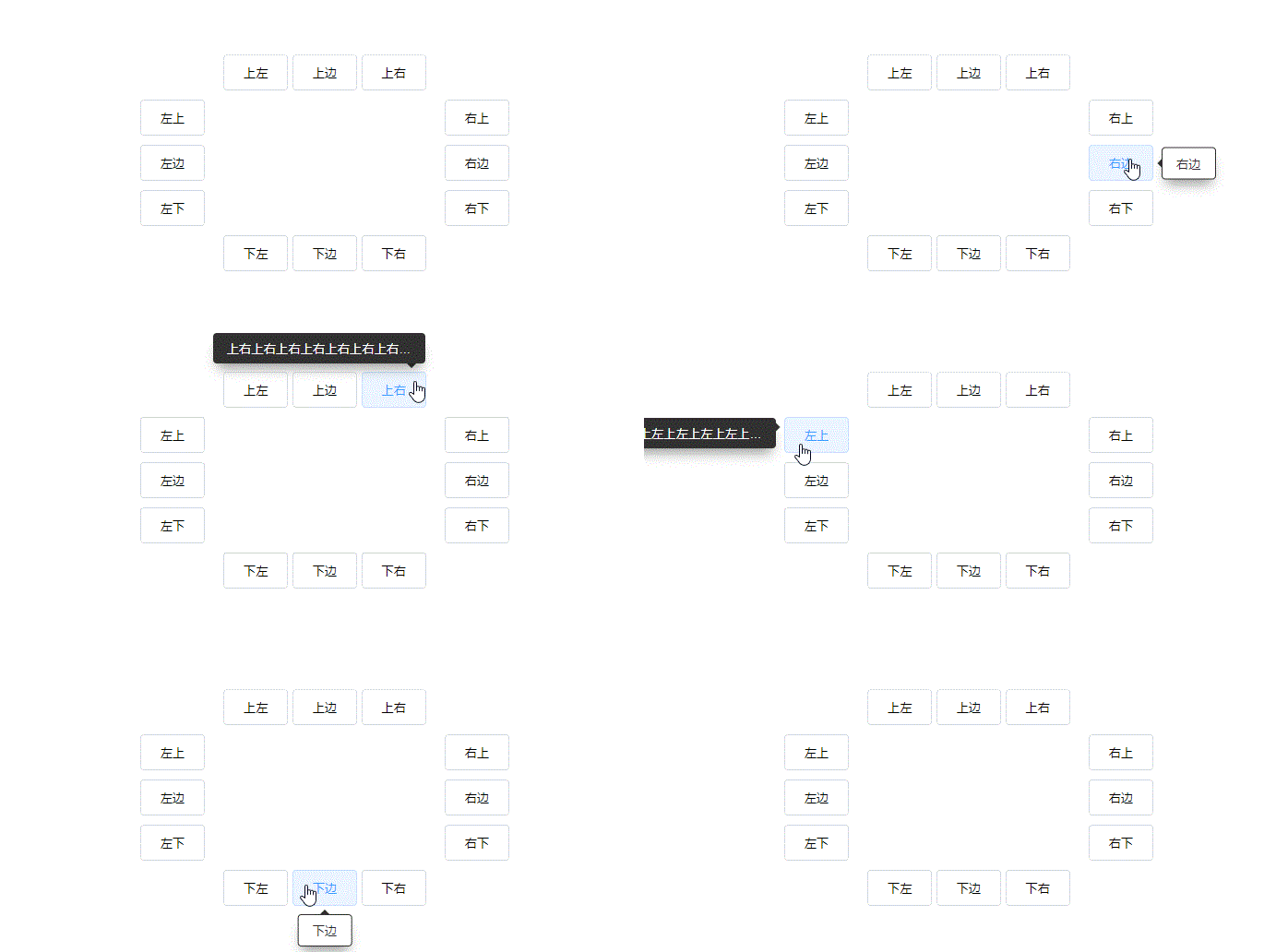 加个动画
加个动画
分四个方向,上下左右,四个动画
@keyframes anime-top {
  from {
    opacity: .5;
    bottom: 150%;
  }
}

@keyframes anime-bottom {
  from {
    opacity: .5;
    top: 150%;
  }
}

@keyframes anime-left {
  from {
    opacity: .5;
    right: 150%;
  }
}

@keyframes anime-right {
  from {
    opacity: .5;
    left: 150%;
  }
}
匹配气泡位置从而来确定执行哪个动画,用**[attr^=]**选择,如 上左、上右也能匹配到
/* 设置动画 */
@each $placement in top,
 right,
bottom,
left {
  &[placement^="#{$placement}"] {

    &::after,
    &::before {
      animation: anime-#{$placement} 300ms ease-out forwards;
    }
  }
}
最终效果如下
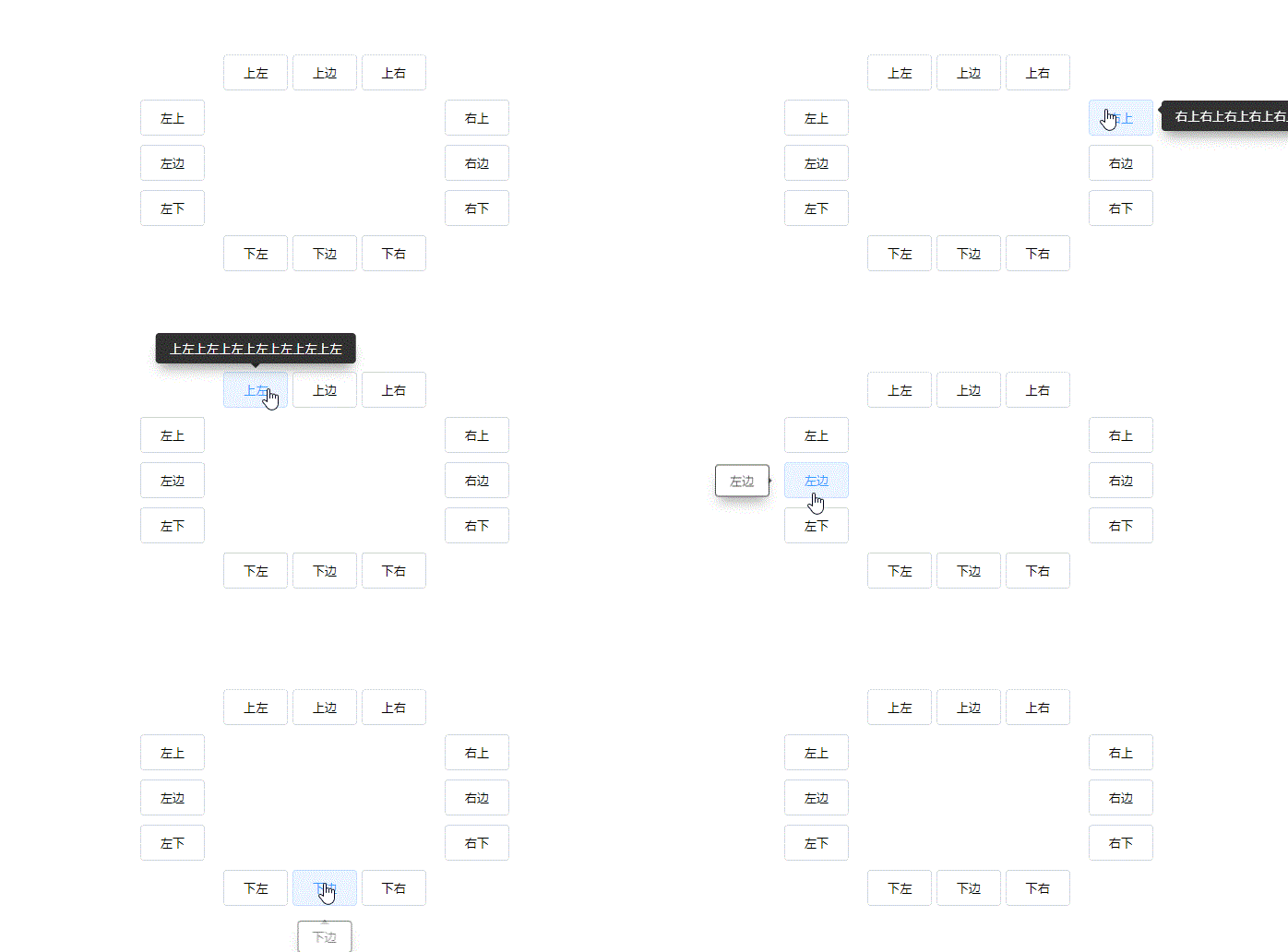
总结
本文详细介绍了如何使用HTML和CSS实现tooltip悬浮文字提示效果。通过使用CSS的position属性和z-index属性,我们可以将tooltip定位在目标元素的上方,并在鼠标悬停时显示出来。同时,我们还可以通过添加动画效果和自定义样式来增强用户体验。希望本文的介绍能够对您有所帮助。
本文来源于#网络,由@站地网 整理发布。如若内容造成侵权/违法违规/事实不符,请联系本站客服处理!
该文章观点仅代表作者本人,不代表本站立场。本站不承担相关法律责任。
如若转载,请注明出处:https://www.zhanid.com/biancheng/2448.html