Windows 10系统的注册表是操作系统中重要的组成部分,它包含了系统和应用程序的设置信息。通过对注册表的修改,用户可以实现一些高级的定制化操作,提升系统的性能和稳定性。因此,掌握如何在Win10系统中打开注册表编辑器是非常必要的。本文将详细介绍7种打开Win10注册表编辑器的方法。
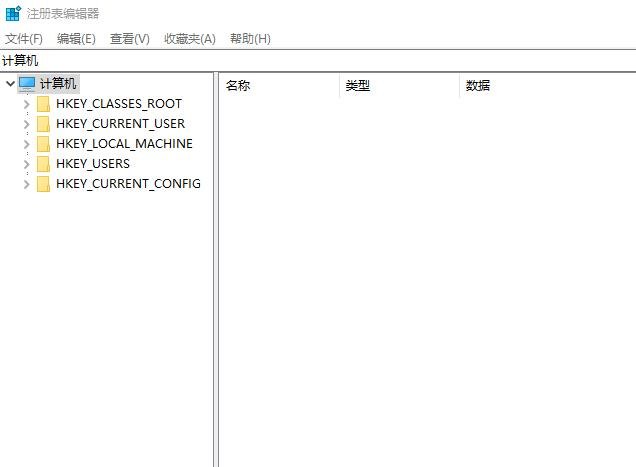
方法一:使用命令方式打开注册表
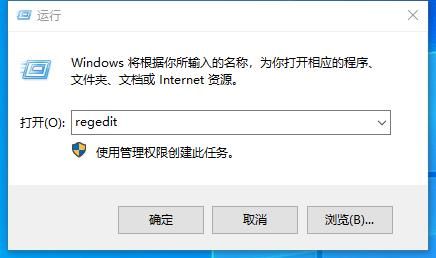
步骤1:按下Win+R键打开运行窗口
首先,使用键盘上的Win键和R键,快速打开运行窗口。这是打开注册表的一种常见且快捷的方法。
步骤2:输入regedit命令
在打开的运行窗口中,输入命令“regedit”,然后按下回车键或点击“确定”按钮。这样,注册表编辑器就会被打开。
示例
打开运行窗口后,输入regedit并按下回车键。
方法二:通过搜索框打开注册表
步骤1:打开搜索框
在Windows 10任务栏中有一个搜索框,用户可以直接在该搜索框中输入关键词来搜索程序和文件。
步骤2:输入regedit或注册表进行搜索
在搜索框中输入“regedit”或“注册表”,系统会自动搜索相关的程序和文件。在搜索结果中,用户可以选择并打开注册表编辑器。
示例
在搜索框中输入regedit,然后选择搜索结果中的注册表编辑器进行打开。
方法三:通过开始菜单打开注册表
步骤1:打开开始菜单
点击屏幕左下角的开始菜单图标,打开开始菜单。
步骤2:找到Windows管理工具
在开始菜单中,找到“Windows管理工具”文件夹,并点击打开。
步骤3:选择注册表编辑器
在“Windows管理工具”文件夹中,找到并选择“注册表编辑器”,然后点击打开。
示例
打开开始菜单,找到Windows管理工具,然后选择注册表编辑器进行打开。
方法四:通过任务管理器打开注册表
步骤1:打开任务管理器
按Ctrl+Alt+Del组合键,选择“任务管理器”打开,或者直接在桌面底部任务栏空白处鼠标右键选择“任务管理器”打开。
步骤2:运行新任务
在任务管理器中,点击“文件-运行新任务”。
步骤3:输入regedit命令
在弹出的新任务运行窗口中,输入命令“regedit”,然后点击“确定”按钮。这样,注册表编辑器就会被打开。
示例
在任务管理器中,选择运行新任务,输入regedit并点击确定。
方法五:通过开始菜单搜索打开注册表
步骤1:打开开始菜单
点击屏幕左下角的开始菜单图标,打开开始菜单。
步骤2:搜索注册表
在开始菜单的搜索框中输入“注册表”,系统会自动搜索相关的程序和文件。
步骤3:选择并打开注册表编辑器
在搜索结果中,选择并点击打开注册表编辑器。
示例
打开开始菜单,在搜索框中输入注册表,然后选择搜索结果中的注册表编辑器进行打开。
方法六:通过Cortana微软小娜搜索打开注册表
步骤1:打开Cortana微软小娜搜索框
在Win10任务栏中的Cortana微软小娜搜索框中输入“regedit”。
步骤2:选择并打开注册表编辑器
在搜索结果中,选择并点击打开注册表编辑器。
示例
在Cortana微软小娜搜索框中输入regedit,然后选择搜索结果中的注册表编辑器进行打开。
方法七:通过此电脑打开注册表
步骤1:打开此电脑
打开此电脑,进入C盘(系统盘),找到“windows”文件夹。
步骤2:找到并打开regedit.exe
在“windows”文件夹中,找到并双击打开“regedit.exe”文件。这样,注册表编辑器就会被打开。
示例
打开此电脑,进入C:\Windows\System32目录,找到并双击打开regedit.exe文件。
结论
以上详细介绍了7种在Win10系统中打开注册表编辑器的方法。用户可以根据自己的需求和习惯选择合适的方法来打开注册表。需要注意的是,在修改注册表之前,务必备份相关的注册表项,以防修改错误导致系统出现问题。通过掌握这些方法,用户可以更加灵活地对系统进行定制化操作,提升系统的性能和稳定性。
本文由@zhanid 原创发布。
该文章观点仅代表作者本人,不代表本站立场。本站不承担相关法律责任。
如若转载,请注明出处:https://www.zhanid.com/dnzs/1830.html