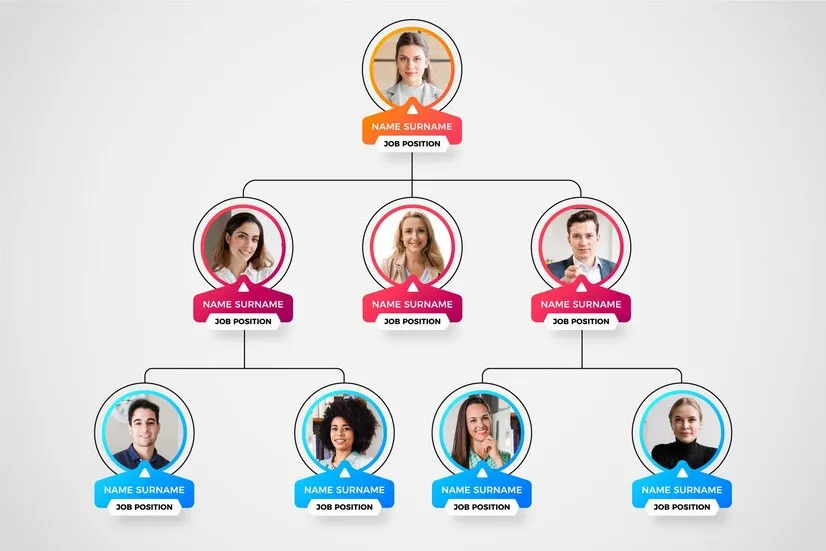
在快节奏的职场环境中,组织架构图是总经理助理(总助)高频使用的可视化工具。无论是向高管汇报团队结构、协助HR梳理部门编制,还是为新员工准备入职材料,一张清晰专业的组织架构图都能显著提升沟通效率。本文ZHANID工具网将深度解析Excel中3种高效制作组织架构图的方法,涵盖从零基础到进阶技巧的全流程,助你30分钟内搞定复杂架构图。
一、为什么总助必须掌握Excel架构图技能?
职场刚需场景
季度汇报时直观展示部门调整
跨部门协作时快速说明汇报线
空降高管入职时呈现团队全景
年会/培训时制作可视化通讯录
Excel的独特优势
数据联动性:架构图可与员工花名册动态关联,职位变动自动更新
版本可控性:避免PPT/Visio多版本混乱,Excel文件即是最小可行方案
协同便捷性:通过共享文档实现云端协作编辑,总助可实时收集反馈

二、方法一:SmartArt图形(3分钟速成法)
适用场景:层级简单的小微团队(≤3级),需快速出图的临时需求
操作步骤:
插入SmartArt
点击【插入】-【SmartArt】-【层次结构】
推荐选择「组织结构图」或「水平组织结构图」(后者更适合宽屏展示)
基础架构搭建
直接在文本框输入职位名称,按Tab键降级,Shift+Tab升级
批量添加职位:选中某个形状,点击【设计】-【添加形状】选择「添加助理」(虚线汇报线)或「添加同事」(同级)
颜值优化技巧
配色方案:选中整个SmartArt,通过【更改颜色】套用主题色,推荐使用「彩色轮廓-强调文字」系列
字体规范:标题用14号加粗微软雅黑,职位用12号常规字体,部门用10号斜体
间距调整:选中形状后,通过【格式】-【形状高度/宽度】手动微调,避免文字重叠
进阶技巧:
超链接嵌入:右键点击形状选择【超链接】,可关联到具体员工的详细信息表
动态更新:将职位名称替换为单元格引用(如=Sheet2!A2),实现数据源变动自动刷新架构图
三、方法二:形状+连接线(高自由度定制法)
适用场景:复杂架构/跨部门矩阵式结构,需突出特定汇报线的场景
操作步骤:
基础形状绘制
点击【插入】-【形状】,推荐使用「圆角矩形」(更显专业)或「流程图:进程」(自带编号)
批量复制形状:按住Ctrl键拖拽形状,配合F4键重复上一步操作
精准对齐技巧
开启【视图】-【网格线】,按Alt键吸附网格定位
全选形状后,使用【格式】-【对齐】功能实现顶端对齐/横向分布
智能连接线绘制
点击【插入】-【形状】-【肘形连接线】,从父级形状的黄色锚点拖拽至子级
选中连接线后,通过【格式】-【形状轮廓】调整虚实/箭头样式
高阶排版技巧:
容器化分组:用「矩形:圆角」框选部门,右键【组合】后添加部门名称文本框
虚线汇报线:插入直线后,设置【短划线类型】为「方点」,模拟虚线汇报关系
动态标签:插入文本框后,在编辑栏输入=A2(引用单元格数据),实现标签与数据源联动
效率神器:
自定义快速访问工具栏:将「对齐」「组合」「形状填充」等常用功能添加到顶部工具栏
使用「选择窗格」管理图层:通过【开始】-【选择】-【选择窗格】快速定位被覆盖的形状
四、方法三:Power Query+VBA(千人级架构自动化)
适用场景:集团型企业架构,需从HR系统导出数据自动生成的可维护方案
操作步骤:
数据准备
关键字段:通过「直属上级ID」与「员工ID」建立层级关系
在Sheet1中按以下格式整理数据:
员工ID 姓名 职位 直属上级ID 部门 Power Query构建层级
点击【数据】-【获取数据】-【从表格】加载数据
使用【添加列】-【索引列】创建唯一标识
通过【合并查询】将表与自身连接(主键:直属上级ID,次键:员工ID)
展开合并结果,生成「下属」字段列
VBA自动绘图
Sub DrawOrgChart()
    Dim shp As Shape, conn As Shape
    Dim dict As Object: Set dict = CreateObject("Scripting.Dictionary")
    ' 遍历数据生成形状
    For Each cell In Range("A2:A" & Range("A" & Rows.Count).End(xlUp).Row)
        Set shp = ActiveSheet.Shapes.AddShape(msoShapeRectangle, 0, 0, 100, 40)
        shp.TextFrame.Characters.Text = cell.Offset(0, 2).Value
        dict.Add cell.Value, shp
    Next
    ' 绘制连接线
    For Each cell In Range("D2:D" & Range("D" & Rows.Count).End(xlUp).Row)
        If cell.Value <> "" Then
            Set conn = ActiveSheet.Shapes.AddConnector(msoConnectorElbow, 0, 0, 100, 100)
            conn.ConnectorFormat.BeginConnect dict(cell.Value), 1
            conn.ConnectorFormat.EndConnect dict(cell.Offset(0, -3).Value), 2
        End If
    Next
    ' 自动布局(需配合Solver插件)
    ActiveSheet.Shapes.Range(Array("Shape 1")).IncrementLeft 200
End Sub
维护技巧:
数据验证:在「直属上级ID」列设置下拉列表(数据验证-序列),避免无效上级
版本回滚:每次生成新架构图前,右键工作表标签选择【移动或复制】创建副本
权限控制:通过【审阅】-【允许编辑区域】设置不同部门仅可修改本区域架构
五、总助专属技巧包
架构图美化清单
统一间距:使用【格式】-【大小】将形状高度设为40pt,宽度按文字长度+20pt
渐变填充:对CEO/总监级形状使用「线性向右」渐变(深蓝→浅蓝)
阴影效果:添加【外部-偏移:下】阴影,模拟立体感
动态交互设计
插入复选框控制显示层级:通过【开发工具】-【插入】添加复选框,链接到隐藏列,用IF函数控制形状可见性
悬停提示:右键形状选择【超链接】-【本文档中的位置】,链接到隐藏的详细信息表
输出规范
导出为PDF:文件-导出-创建PDF/XPS,选择「整个工作簿」确保架构图清晰
嵌入PPT:复制架构图后,在PPT中右键【粘贴选项】选择「保留源格式和链接数据」
六、方法对比与选型建议
| 方法 | 制作效率 | 定制自由度 | 数据联动性 | 适用场景 |
|---|---|---|---|---|
| SmartArt | ★★★★★ | ★☆☆☆☆ | ★★☆☆☆ | 10人内初创团队 |
| 形状+连接线 | ★★★☆☆ | ★★★★★ | ★★★☆☆ | 50人内中型企业/矩阵架构 |
| Power Query+VBA | ★☆☆☆☆ | ★★★★☆ | ★★★★★ | 500人+集团型企业/动态更新 |
决策树:
临时需求/架构稳定 → SmartArt
需突出虚线汇报/自定义样式 → 形状+连接线
架构月更/需从系统导出 → Power Query+VBA
七、常见问题解决方案
形状对齐混乱
解决方案:使用【格式】-【对齐】-「对齐网格」功能,配合按住Alt键微调
连接线错位
解决方案:选中所有连接线,设置【形状格式】-【大小属性】-「线条」-「连接线类型」为「直角」
架构图跨页断裂
解决方案:在【页面布局】-【分隔符】插入「分页符」,调整形状位置至同一页
字体模糊
解决方案:右键工作表选择【查看代码】,在属性窗口将「PrintQuality」设为600
八、总结:架构图背后的职场软实力
掌握Excel架构图制作不仅是技术能力,更是总助专业度的体现:
结构化思维:通过层级设计展现对组织运作的理解深度
细节把控力:从字体间距到配色方案,每个细节都传递职业态度
跨部门影响力:用可视化工具打破信息孤岛,推动组织协同
建议每季度更新一次架构图模板,积累3-5个版本后,你将拥有应对任何汇报场景的「视觉武器库」。记住:最好的架构图不是最复杂的,而是能让CEO在3秒内看懂汇报线的那个。
本文由@zhanid 原创发布。
该文章观点仅代表作者本人,不代表本站立场。本站不承担相关法律责任。
如若转载,请注明出处:https://www.zhanid.com/dnzs/4474.html