在现代网络环境中,Telnet作为一种古老但仍然有用的协议,常用于远程管理和诊断网络设备。尽管其安全性较低,但在某些特定场景下仍然不可或缺。本文将详细介绍如何在Windows系统中启用Telnet客户端,并深入探讨其基本命令的使用方法,帮助用户更好地掌握这一工具。
在Windows系统中使用Telnet,可以通过以下步骤进行:
启用Telnet客户端
在Windows 10及以上版本中,Telnet客户端默认是未安装的。你需要先启用它:
打开控制面板:
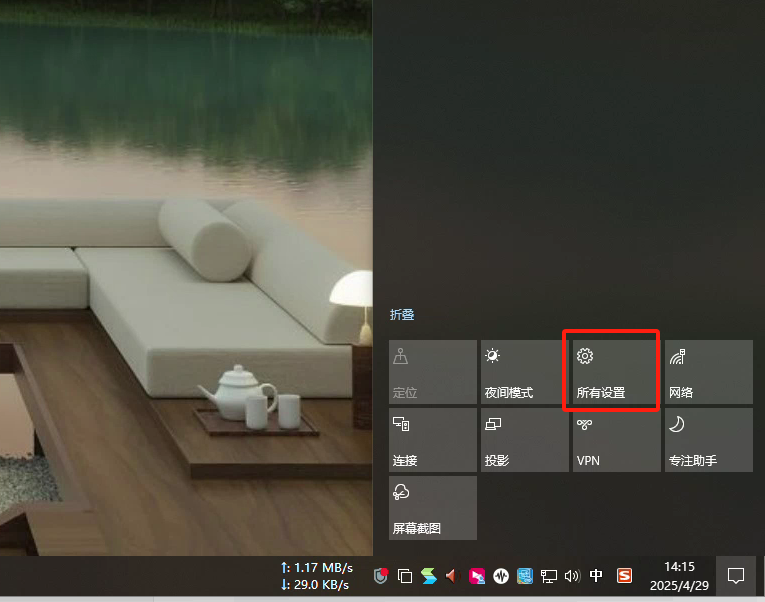
点击“开始”按钮,点击所有设置
搜索“控制面板”,然后打开它。
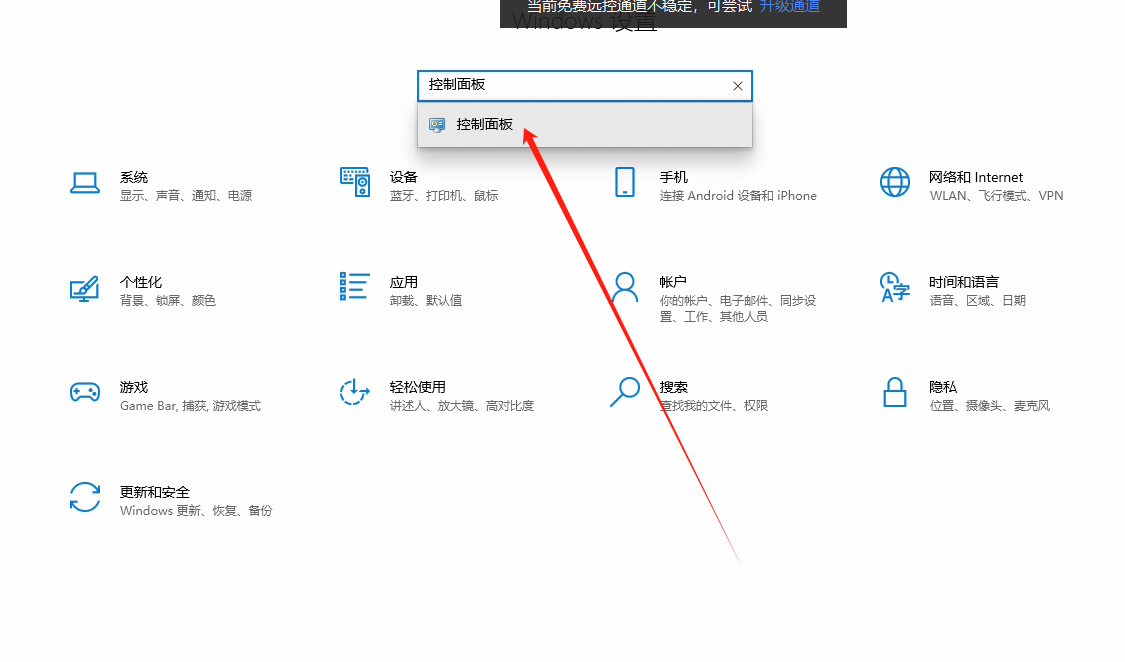
进入程序和功能:
在控制面板中,选择“程序”。
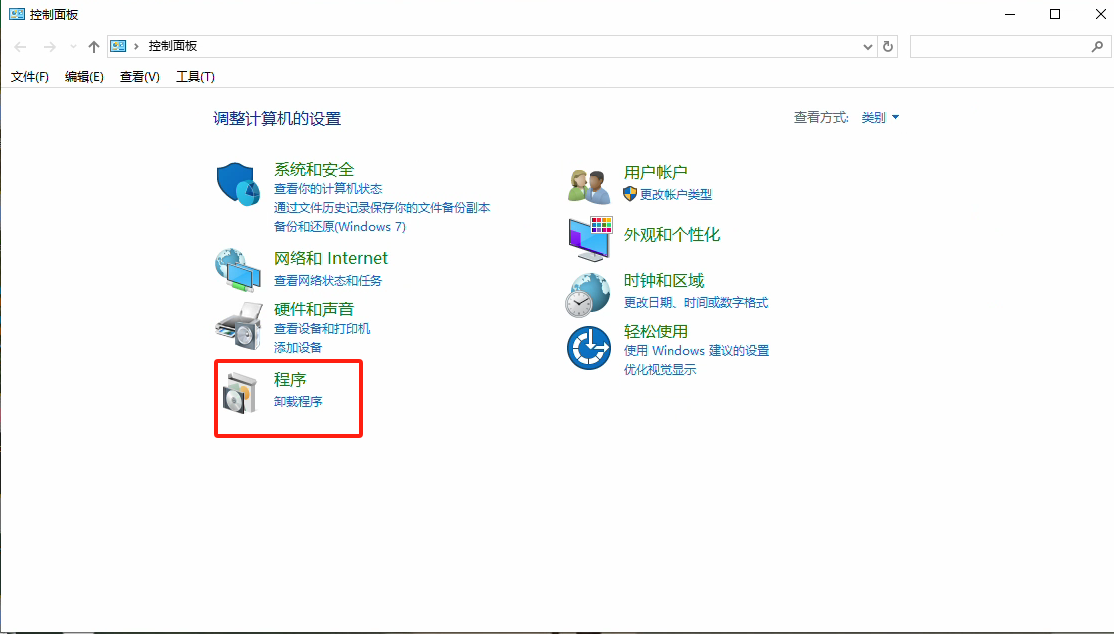
启用或关闭Windows功能:
点击“启用或关闭Windows功能”。
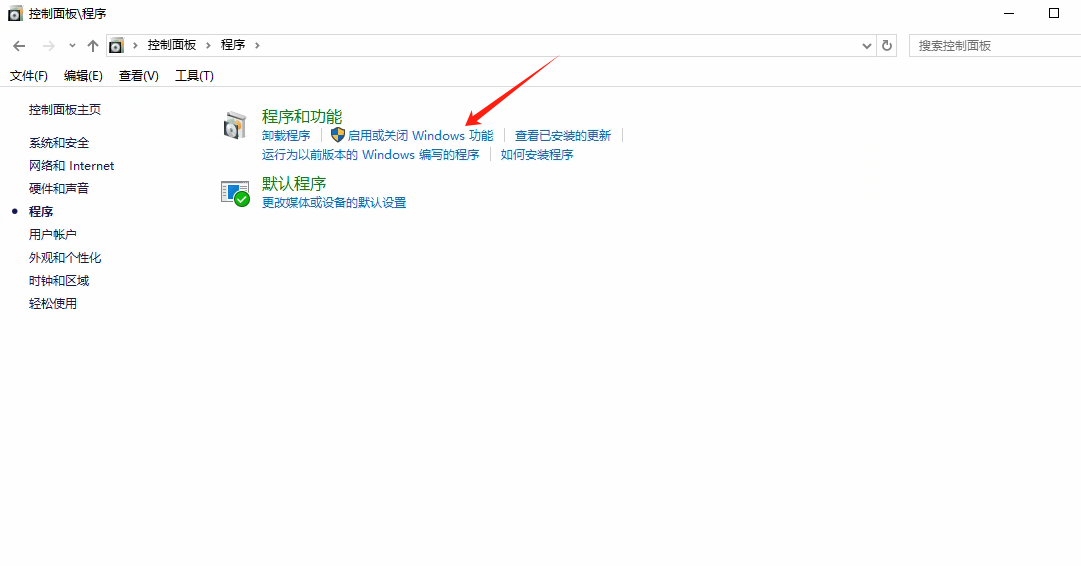
寻找Telnet客户端:
在弹出的窗口中,找到“Telnet客户端”,勾选它,然后点击“确定”。
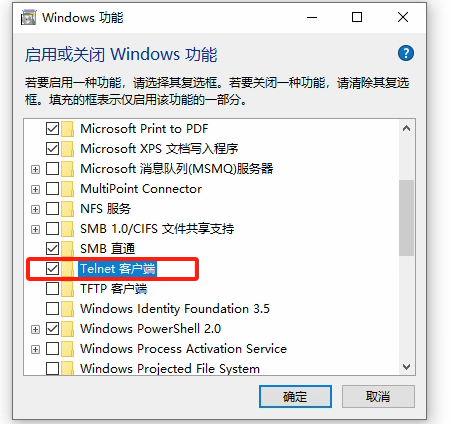
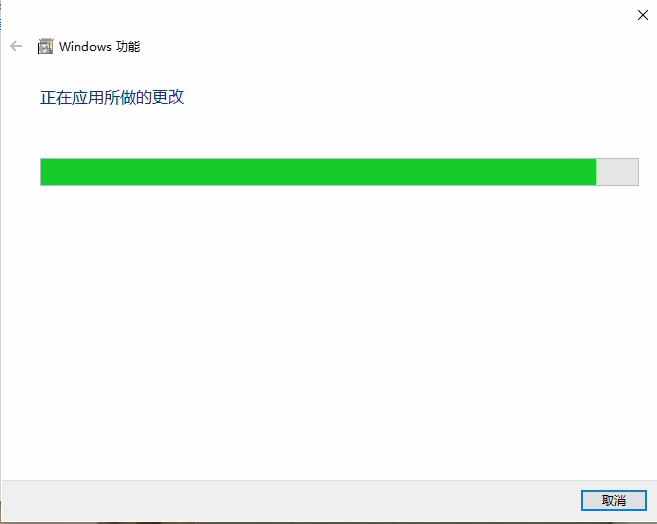
等待安装完成:
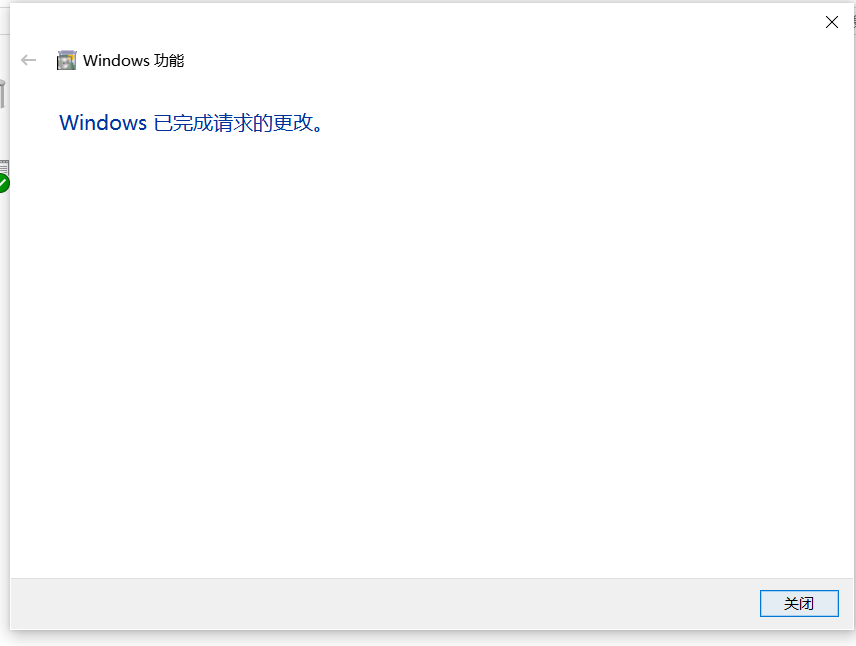
系统会自动安装Telnet客户端,安装完成后关闭窗口。
使用Telnet
启用Telnet客户端后,可以通过命令提示符使用它:
打开命令提示符:
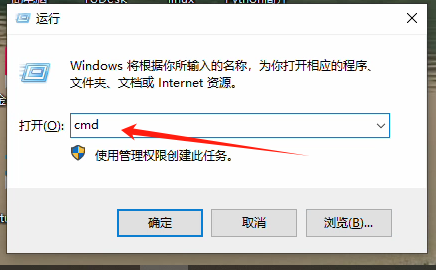
按下
Windows + R键,输入cmd并回车,打开命令提示符。
使用Telnet命令:
在命令提示符中,输入以下命令:
telnet [主机名或IP地址] [端口号]
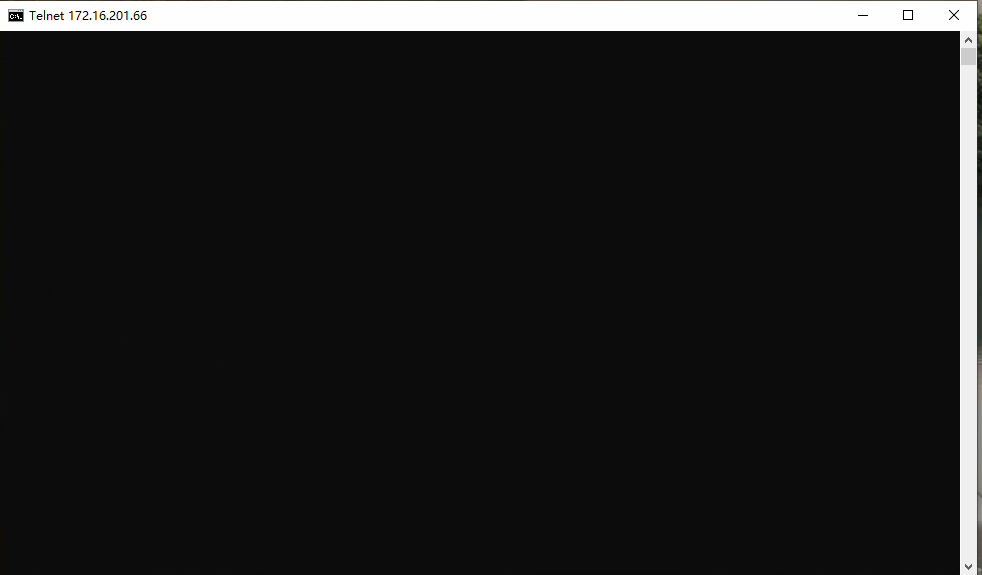
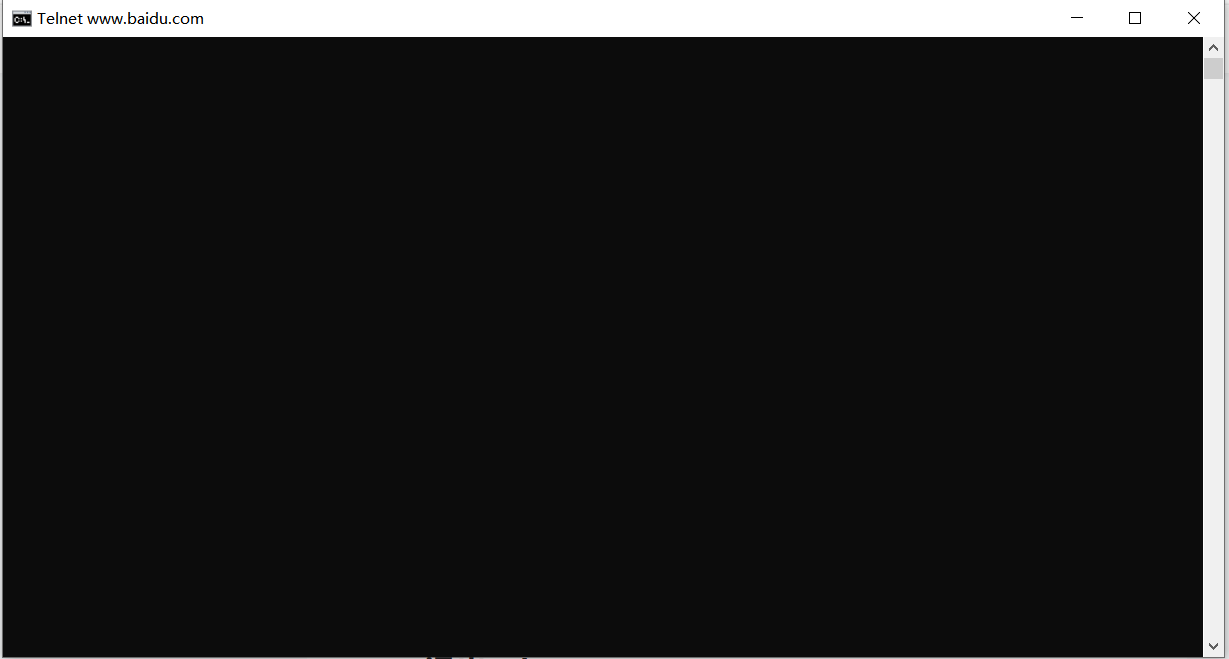
看到以下这个界面就说明该端口是通的
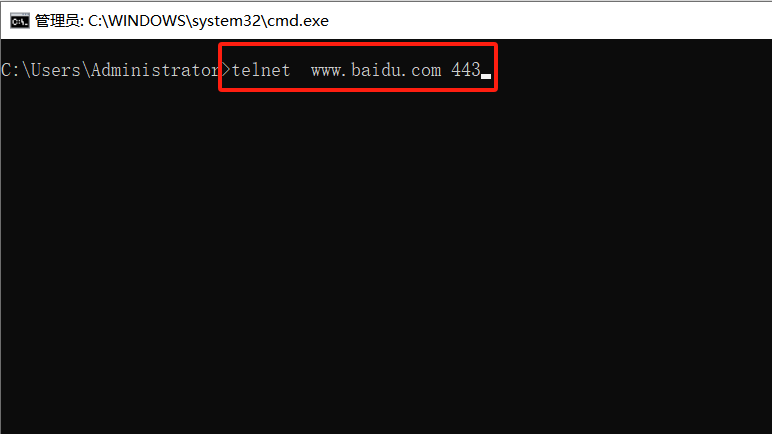
例如,连接到www.baidu.com的443端口:
telnet www.baidu.com 443
按Enter键:
按下 Enter 键后,系统会尝试连接到指定的主机和端口。
常用命令
在连接后,你可以使用Telnet进行一些基本操作,比如发送字符、接收信息,以及其他根据服务而定的交互。
退出Telnet
要退出Telnet会话,可以使用以下命令:
quit
或者直接关闭命令提示符窗口。
总结
本文系统地阐述了在Windows系统中启用Telnet客户端的具体步骤,包括通过控制面板进行设置和重启系统以确保更改生效。随后,详细介绍了Telnet命令的基本用法,如连接到远程服务器、测试端口状态以及执行命令等。通过本文的学习,用户可以熟练掌握在Windows系统中使用Telnet客户端进行远程管理和诊断的方法,提高工作效率和网络管理能力。
本文来源于#蜜蜂不采蜜,由@zhanid 整理发布。如若内容造成侵权/违法违规/事实不符,请联系本站客服处理!
该文章观点仅代表作者本人,不代表本站立场。本站不承担相关法律责任。
如若转载,请注明出处:https://www.zhanid.com/dnzs/4115.html